ファイル変換
動画ファイルの変換方法:MP4をMP3に、MOV・MKV・WebMをMP4に変換
動画が開けない、ファイルが大きすぎる、映像ではなく音声だけ欲しい――そんなときに、本格的な編集ソフトをインストールする必要はありません。このガイドでは、MP4をMP3に変換する方法、動画から音声を抽出する方法、MOV・MKV・WebMをMP4に変換する方法をまとめます。
UUScribeのファイル変換ツールは、パソコンのブラウザ内でローカル処理を行います。変換のために元ファイルをUUScribeのサーバーへアップロードせず、元の動画も書き換えません。インタビュー、会議、家族の動画、社外へ送りたくない業務資料にも使いやすい仕組みです。
目的に合う変換ツールはどれ?
| やりたいこと | ツール | 変換結果 |
|---|---|---|
| MP4から音声だけを保存したい | MP4をMP3に変換 | 多くの機器で再生できるMP3 |
| 動画から音声を抽出し、形式も選びたい | 動画から音声を抽出 | 元の音声、MP3、WAV |
| iPhoneのMOVを他の環境でも開きたい | MOVをMP4に変換 | 共有しやすいMP4 |
| MKV非対応のアプリで再生したい | MKVをMP4に変換 | 互換性の高いMP4 |
| WebMの画面録画を編集したい | WebMをMP4に変換 | 多くの編集ソフトで使えるMP4 |
MP4をMP3に変換して音声だけを残す方法
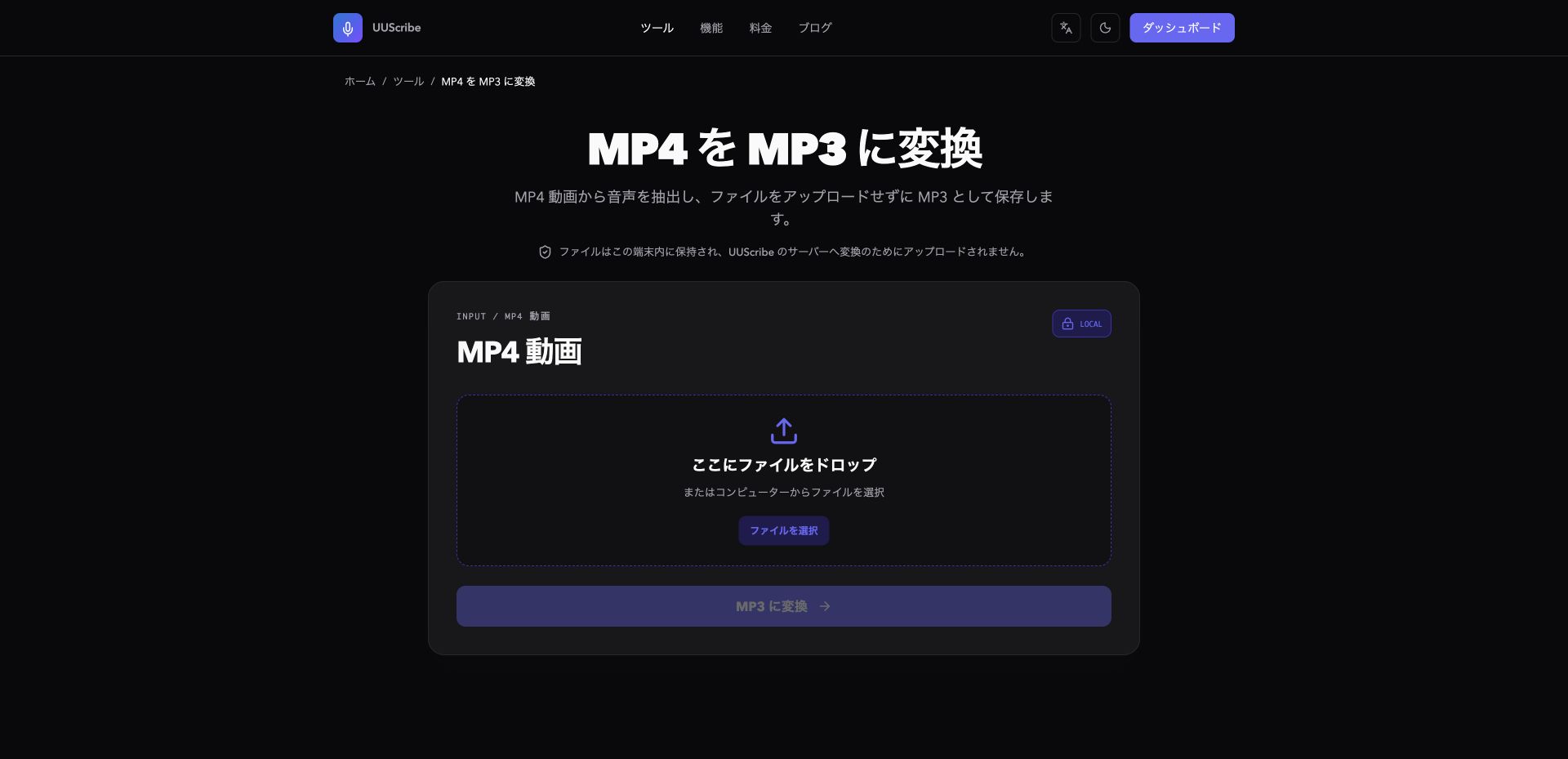
MP4には映像、音声、字幕などを格納できます。講義、インタビュー、ボイスメモ、画面録画のナレーションを聞くだけなら、映像を残す必要はなく、MP3のほうが扱いやすくなります。
UUScribeのMP4 MP3変換ツールは、最初に利用できる音声トラックを読み取り、別のMP3ファイルを作ります。元のMP4は変更されません。
- パソコンのブラウザでツールを開きます。
.mp4ファイルを1つ選びます。- 変換を開始します。
- ブラウザ内のローカル処理が終わるまで待ちます。
- MP3を保存し、冒頭・中盤・最後を確認します。
MP3はスマートフォン、車載プレーヤー、一般的な音声アプリで再生しやすい形式です。複数言語や解説音声が入った動画では、目的の音声が選ばれているか確認してください。
動画から音声を抽出して、元形式・MP3・WAVで保存する方法
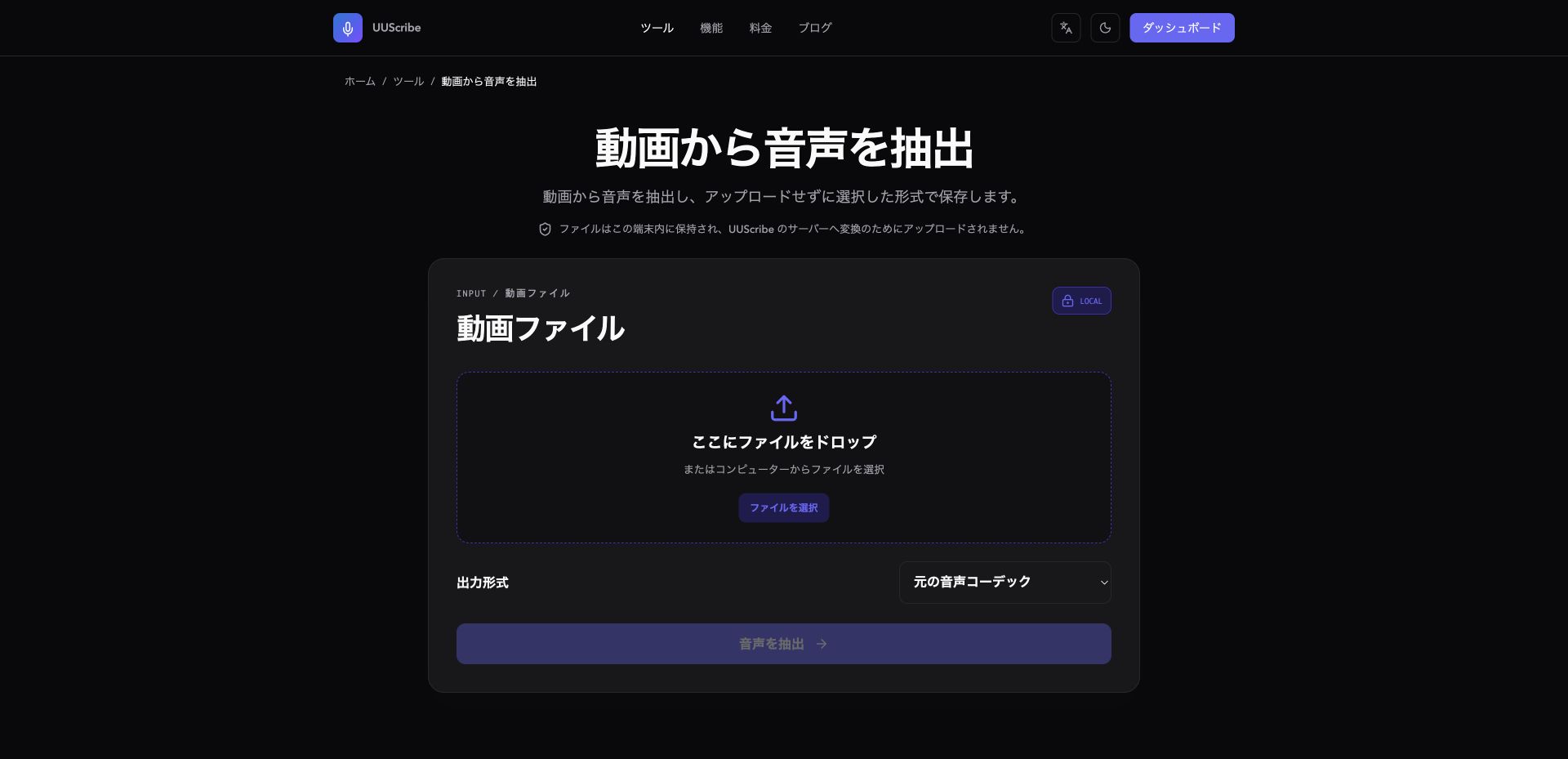
音声を取り出したい動画がMP4とは限りません。MOV、MKV、WebM、AVI、M4Vからも、視聴・編集・文字起こしに必要な音声を抽出できます。
動画から音声を抽出では、次の出力を選べます。
- Original:対応している場合、再エンコードせず音声をコピーします。
- MP3:ファイルが小さく、再生互換性を重視するときに向きます。
- WAV:容量は大きくなりますが、音声編集やノイズ処理に向きます。
抽出されるのは最初に利用できる音声トラックです。カメラで撮影した取材、講義、画面収録、ポッドキャスト素材などに利用できます。
iPhoneやQuickTimeのMOVをMP4に変換する方法
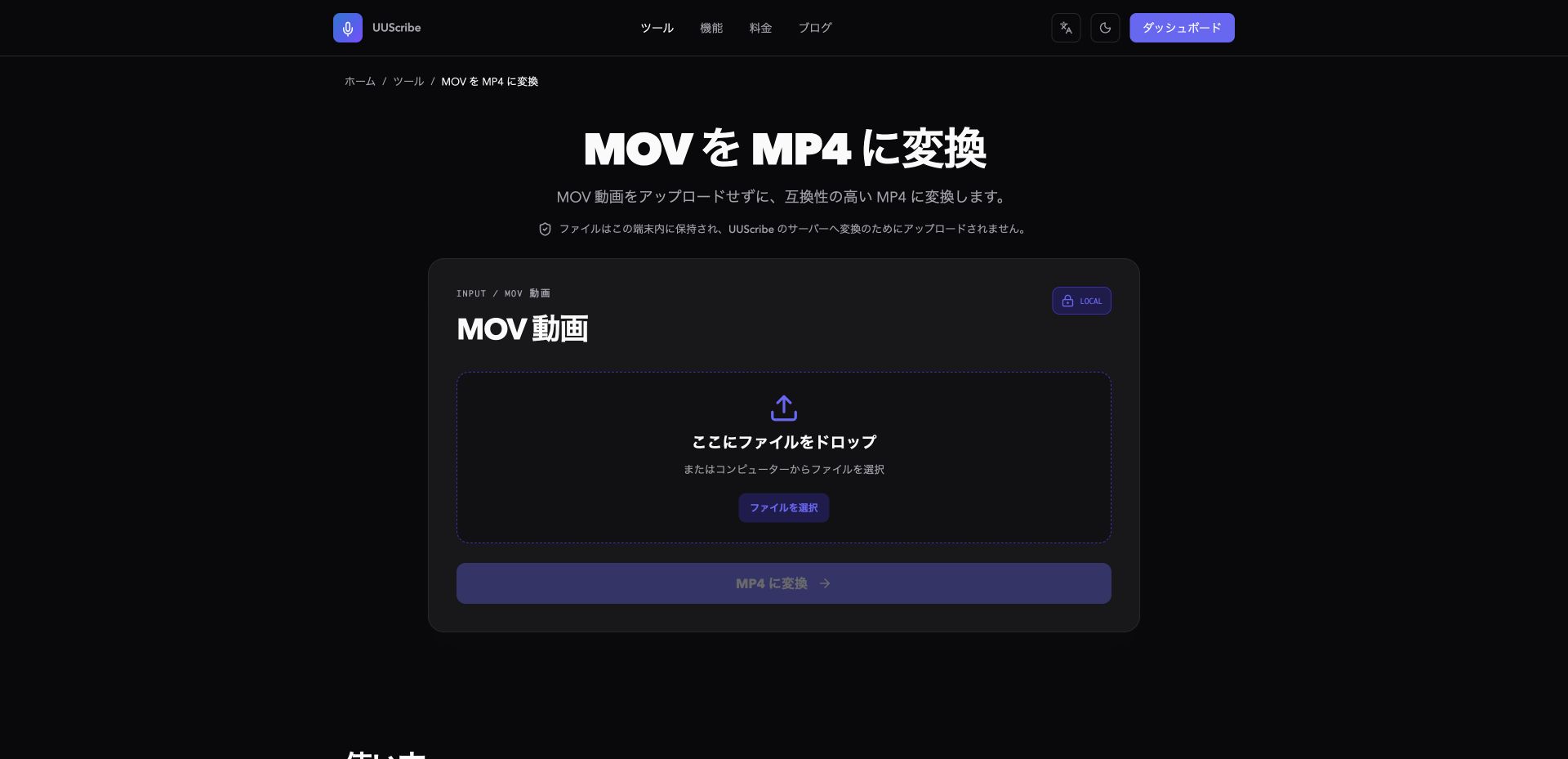
iPhone、カメラ、QuickTimeはMOVを生成することがあります。Apple製品では扱いやすい一方、Windowsソフト、プレゼン資料、メッセージアプリ、アップロードフォームではMP4のほうが通りやすい場合があります。
MOV MP4変換ツールは、内部の映像と音声を先に確認します。互換性があれば品質を変えずに再パッケージし、互換性がなければH.264映像とAAC音声へ変換します。
同じ程度の容量でも処理時間が違うのはこのためです。保存後は映像、音声、長さを確認し、元のMOVもバックアップとして残してください。
MKVをMP4に変換して再生・アップロードする方法
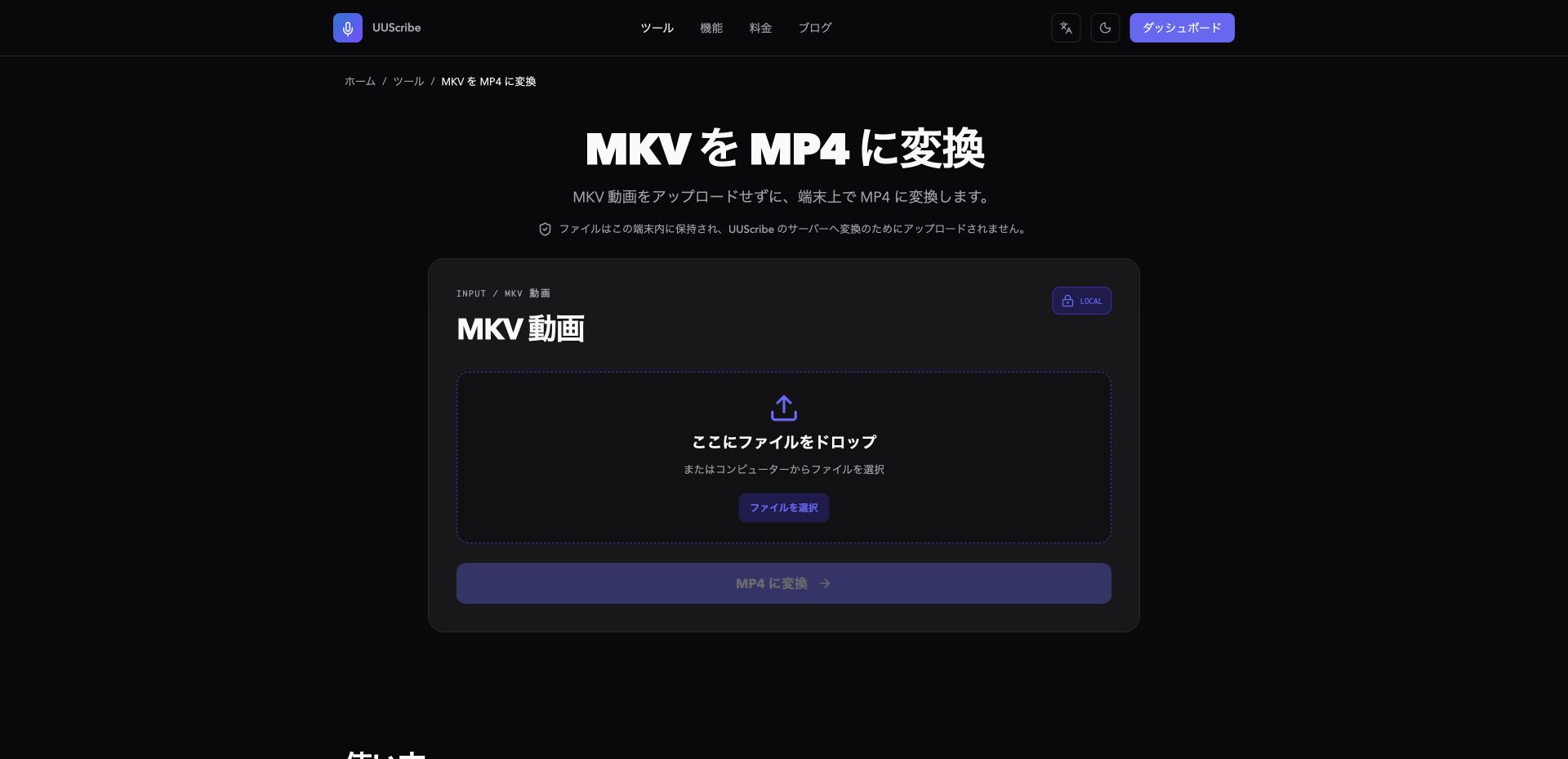
MKVには複数の音声、字幕、高品質な映像を格納できますが、すべてのプレーヤーや編集ソフトが対応しているわけではありません。
MKVをMP4に変換すると、互換性のあるストリームは高速に再パッケージされ、それ以外はH.264/AACに変換されます。
現在のツールはメイン映像と最初の利用可能な音声を使い、埋め込み字幕はMP4へ引き継ぎません。字幕や別言語の音声が必要なら、元のMKVを削除せず、結果をよく確認してください。
WebMの画面録画をMP4に変換する方法
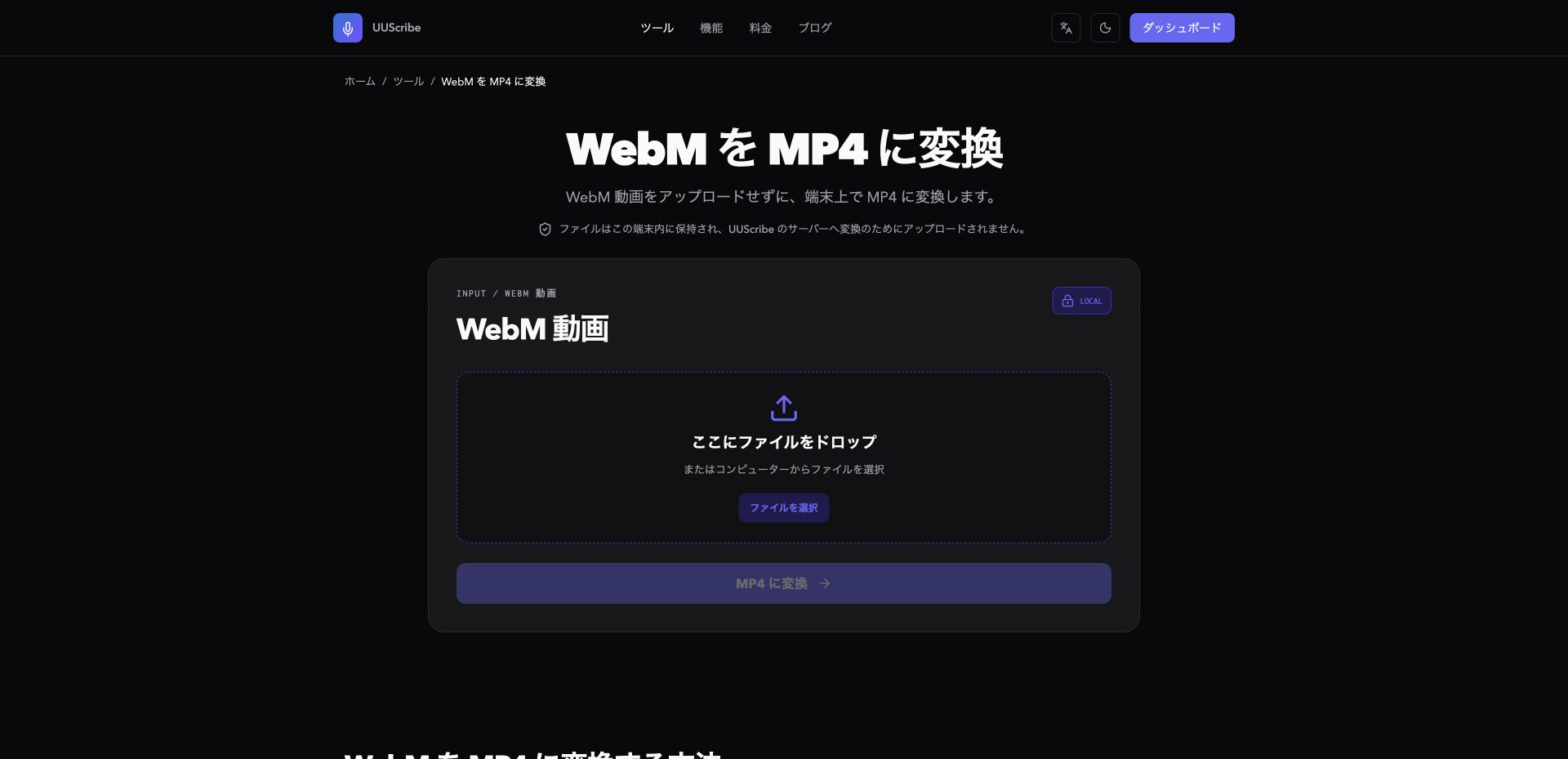
Web会議やブラウザの画面録画ではWebMがよく使われます。ブラウザ外では、編集ソフト、スライド、投稿サービスが受け付けないことがあります。
WebMをMP4に変換を開き、ファイルを選んで開始します。まず高速な再パッケージを試し、必要な場合のみH.264/AACへ変換します。最初の音声トラックは含まれますが、埋め込み字幕は含まれません。
アップロード不要のブラウザ変換を選ぶ理由
6つのファイルツールは端末上で処理します。
- 動画を変換サーバーへ送信しません。
- アカウント登録は不要です。
- 元ファイルを変更せず、新しい結果を作ります。
処理にはパソコンのメモリとCPUを使います。再エンコードが必要な長い動画では時間がかかるため、ダウンロードが終わるまでタブを閉じないでください。大きなファイルには、スマートフォンより新しいデスクトップブラウザが適しています。
UUScribeの無料ファイル変換ツール一覧
音声を編集可能な文章にしたい場合は、UUScribeで音声・動画を文字起こしできます。ほかの用途はUUScribeの全ツールから探せます。