クラウドを使わずに作業
Android対応オフライン文字起こしソフト:UUScribeで場所を選ばずテキスト化
会議、インタビュー、ボイスメモ、音声・動画を、ネットがない場所でも端末内でテキストに変換できます。
Google Play で UUScribe を入手移動中やWi-Fiが不安定な場所、外部に送信したくない会話でも文字起こしが必要になることがあります。UUScribeはAndroid端末上で録音をテキストに変換できるオフライン文字起こしソフトです。
UUScribeで録音するか、端末内の音声・動画を選び、ローカルを指定するだけです。処理が終わったら結果を確認できます。
クラウド文字起こしが合わない場面
一般的な文字起こしサービスは録音のアップロードが前提です。飛行機、海外、電波の弱い現場では使いにくく、大きなファイルは通信量も時間もかかります。
取材、調査、個人的なメモ、社内会議などを外部サービスへ送りたくない場合は、管理している端末内で処理できることが重要です。
Android アプリが UUScribe に追加するもの
Web 版はクラウド文字起こしを中心にしています。アプリではこの選択肢を維持しつつ、録音をどこで処理するか選べるローカルモードを追加しています。
クラウド文字起こし
接続が安定していて端末のリソースを使いたくない場合、音声または動画をアップロードしてリモート処理できます。
ローカル文字起こし
アプリで音声を録音するか端末からファイルを読み込み、ダウンロード済みのモデルで端末上にテキストを作成します。
機密性の高い会話を端末内に保つ
ローカルモードでは録音をUUScribeのクラウド文字起こしへアップロードせず、Android端末上で処理します。結果もローカルタスクとして保存されます。
非公開のインタビュー、個人的な記録、未発表の研究、社内会議、顧客との会話に向いています。
旅行や重要な録音の前にモデルをダウンロードし、短い音声で試してください。通信を確実に切りたい場合は機内モードでローカルを使用できます。
ローカル文字起こしモデルを使う理由
ローカルモードは、費用、プライバシー、ネットワーク接続が重要な場合に特に役立ちます。
準備後は無料
ローカル文字起こしはクラウド時間を消費せず、有料プランも不要です。事前にモデルをダウンロードするだけです。
録音をプライベートに保てる
ファイルは Android 端末上で処理され、UUScribe のクラウド文字起こしサービスには送信されません。
ネット接続なしで利用可能
モデルをインストールすれば、飛行機の中や移動中、接続が弱い場所でも文字起こしできます。
オフラインで使う前にモデルをダウンロードしてテストしてください。ローカル処理では端末のストレージ、バッテリー、プロセッサーを使うため、重要な名前、数値、引用は確認してください。
ローカルとクラウド、どちらを選ぶ?
状況によって優先する条件が異なるため、UUScribeでは両方を選べます。
| 判断ポイント | ローカル向き | クラウド向き |
|---|---|---|
| ネット接続 | オフライン、または接続が不安定 | 安定した接続がある |
| 録音のプライバシー | 録音をアップロードしたくない | アップロードしても問題ない |
| 端末のリソース | ストレージとバッテリーに余裕がある | 端末外で処理したい |
| 長い・難しい音声 | 時間をかけて結果を確認できる | 速度や処理能力を優先したい |
オフライン文字起こしが役立つ人
記者・インタビュアー
現地のWi-Fiに頼らず、未公開の会話をアップロードせずに検索できる下書きを作れます。
研究者・学生
インタビュー、講義、学習用の録音を、初期資料を端末内に保ちながらテキスト化できます。
クリエイター・個人事業者
圏外でも、アイデアや顧客メモ、口述した下書きをその場で残せます。
旅行者・現場チーム
飛行機、電車、遠隔地、海外でもモバイル通信に頼らず作業を続けられます。
オフラインモデルを選ぶ
録音の言語と端末の空き容量を考慮してください。
| モデル | おすすめの用途 | 言語 | ダウンロードサイズ |
|---|---|---|---|
| SenseVoice | ダウンロード容量を抑えたい日常メモや会話 | 中国語、英語、日本語、韓国語、広東語 | 約 228 MB |
| Whisper Small | より多くの言語に対応する必要がある録音 | 多言語 | 約 375 MB |
両方のモデルが必要な言語をサポートする場合は、同じ短い録音で試して、声、環境、端末に最も合う方を選んでください。
Android でローカル文字起こしを行う方法
モデルを一度準備すれば、処理中に録音を端末内にとどめたいときはいつでもローカルを選べます。
1. オフラインモデルをダウンロード
プロフィールを開き、「オフラインモデル」を選んで、ネット接続があるときに SenseVoice または Whisper Small をダウンロードします。
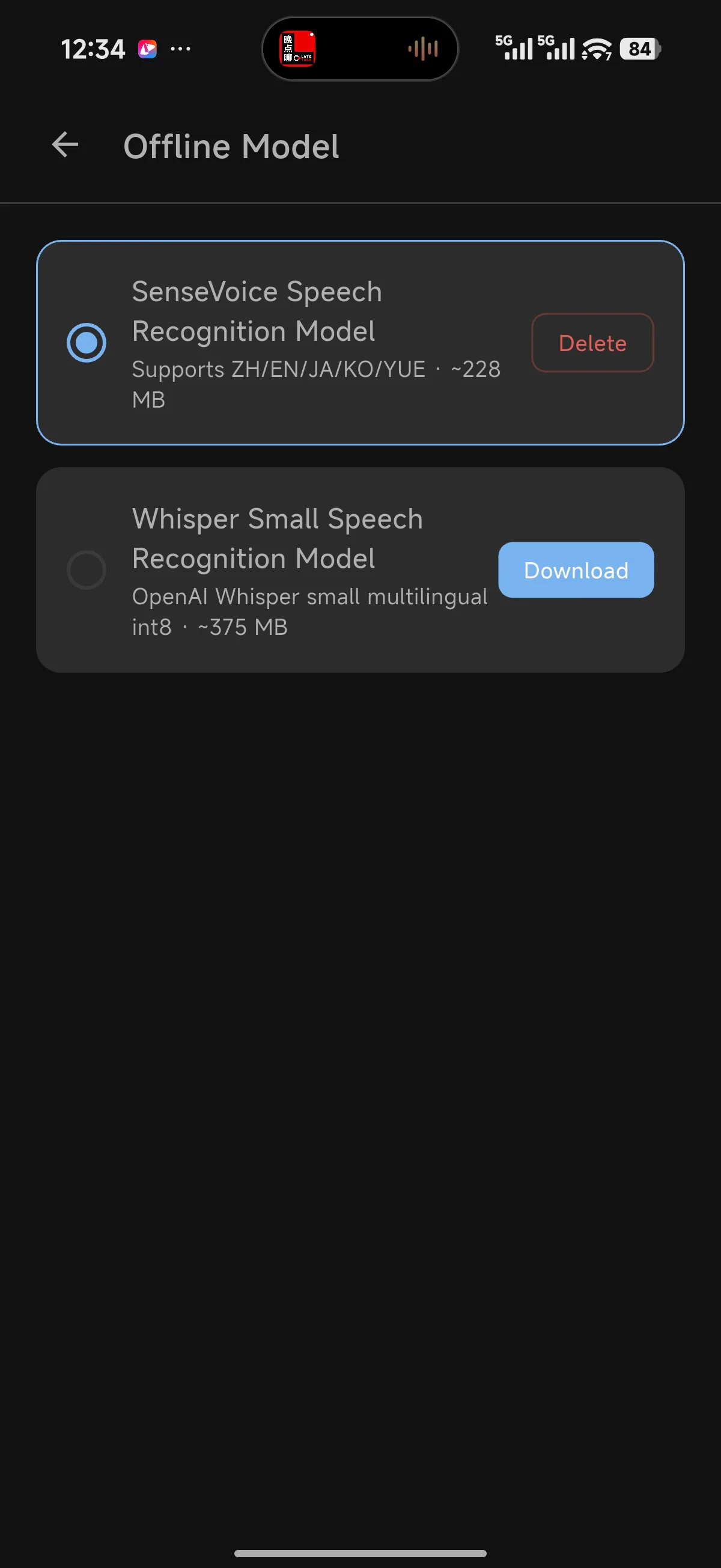
手順 1:オフライン音声認識モデルをダウンロードして選択します。 2. 音声を録音するかファイルを選択
追加ボタンをタップし、UUScribe で録音を開始するか、端末から音声・動画を選択します。録音は一時停止または停止できます。
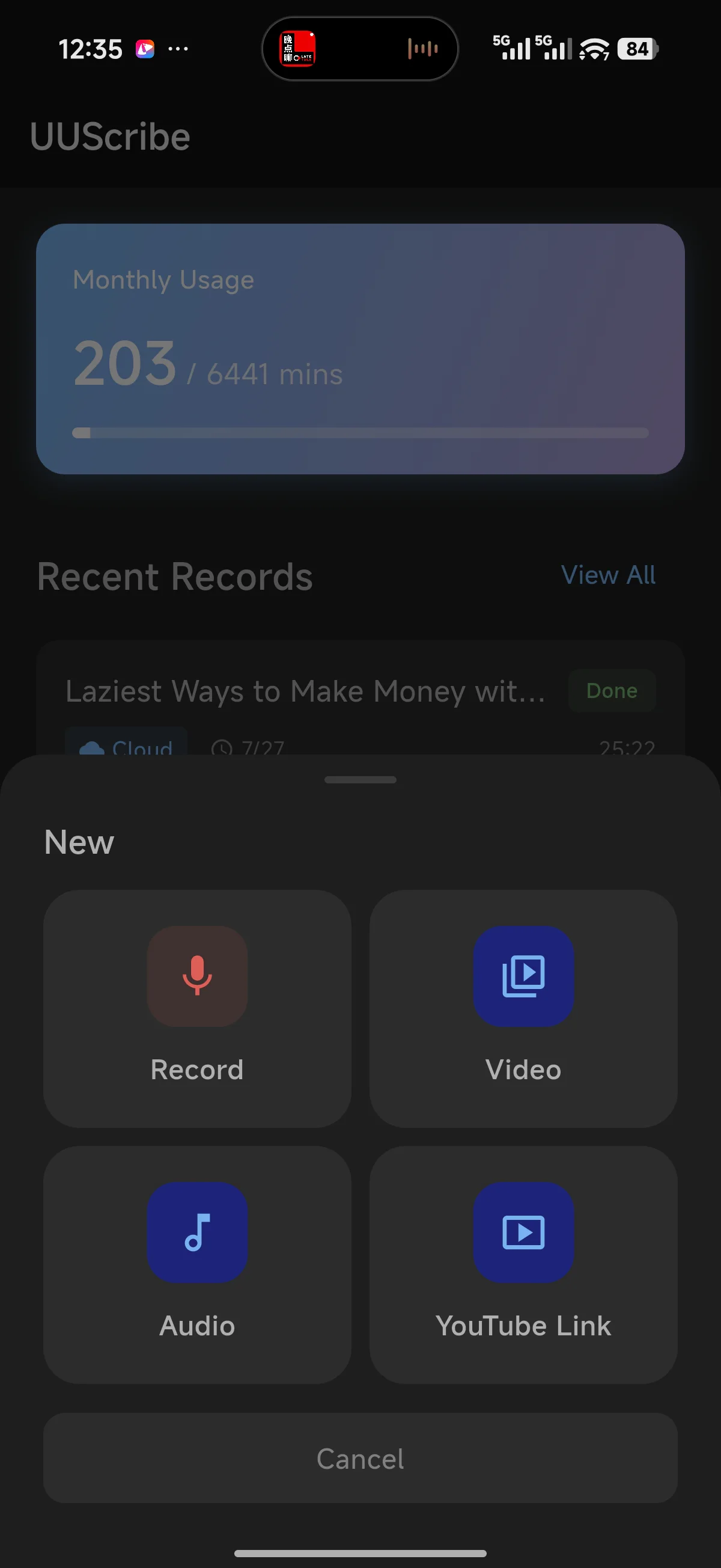
手順 2:録音を開始するか、音声・動画を選択します。 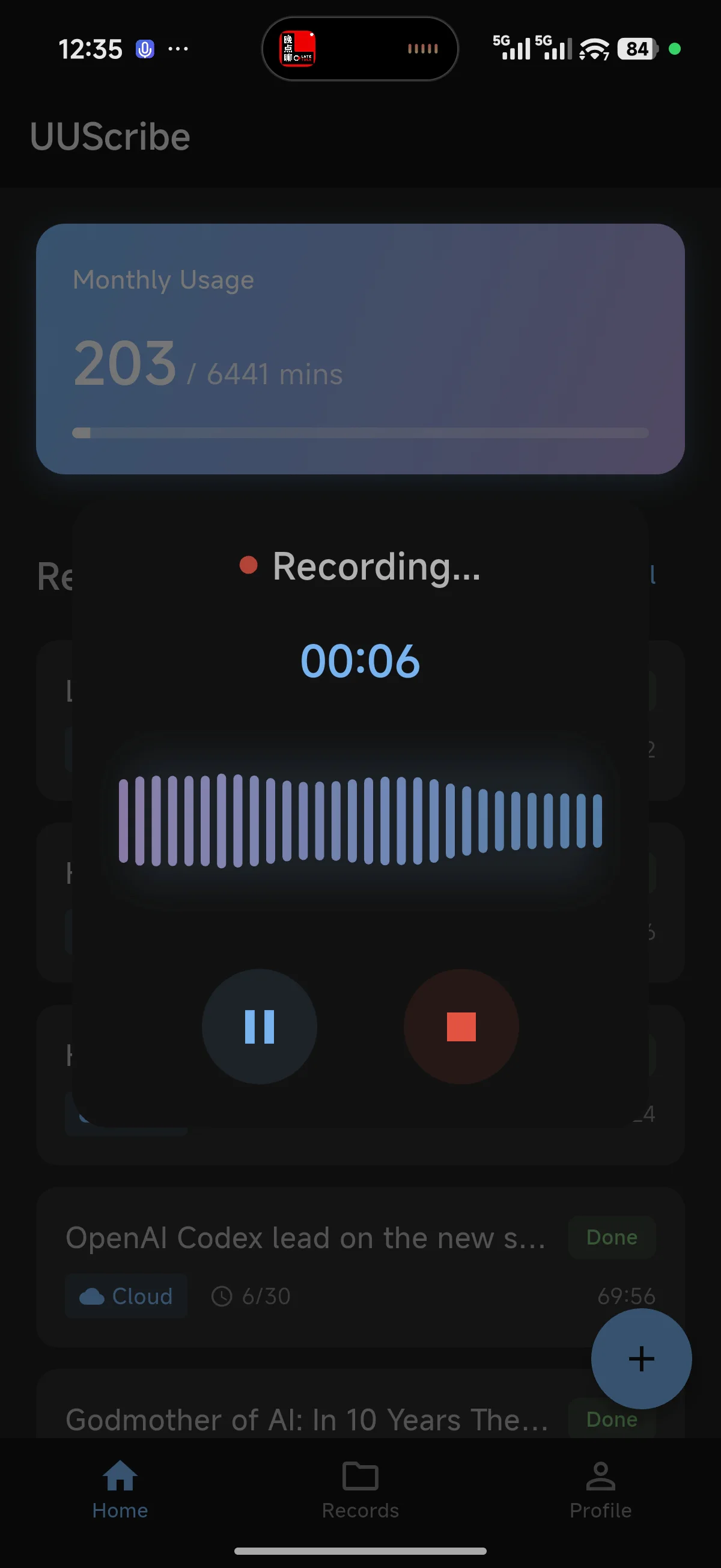
手順 2:録音が終わったら一時停止または停止します。 3. ローカルモードを選択
モード選択が表示されたら、ローカルをタップして端末で録音を処理します。リモート処理の場合のみクラウドを選択してください。
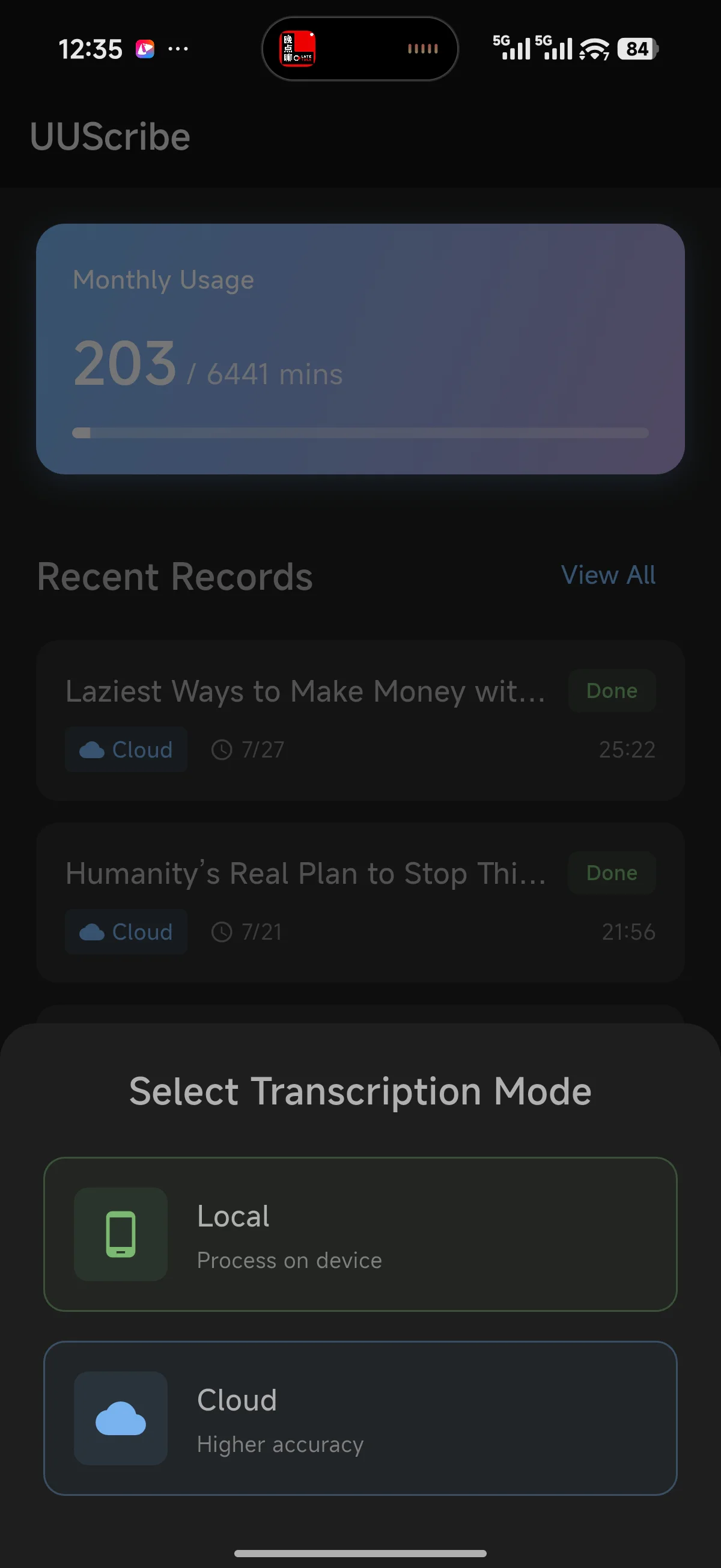
手順 3:端末で録音を処理するにはローカルを選択します。 4. ローカルラベルの結果を確認
ホーム画面に戻り、緑色のローカルラベルを探します。完了した録音を開き、名前、数値、重要な引用を確認してください。
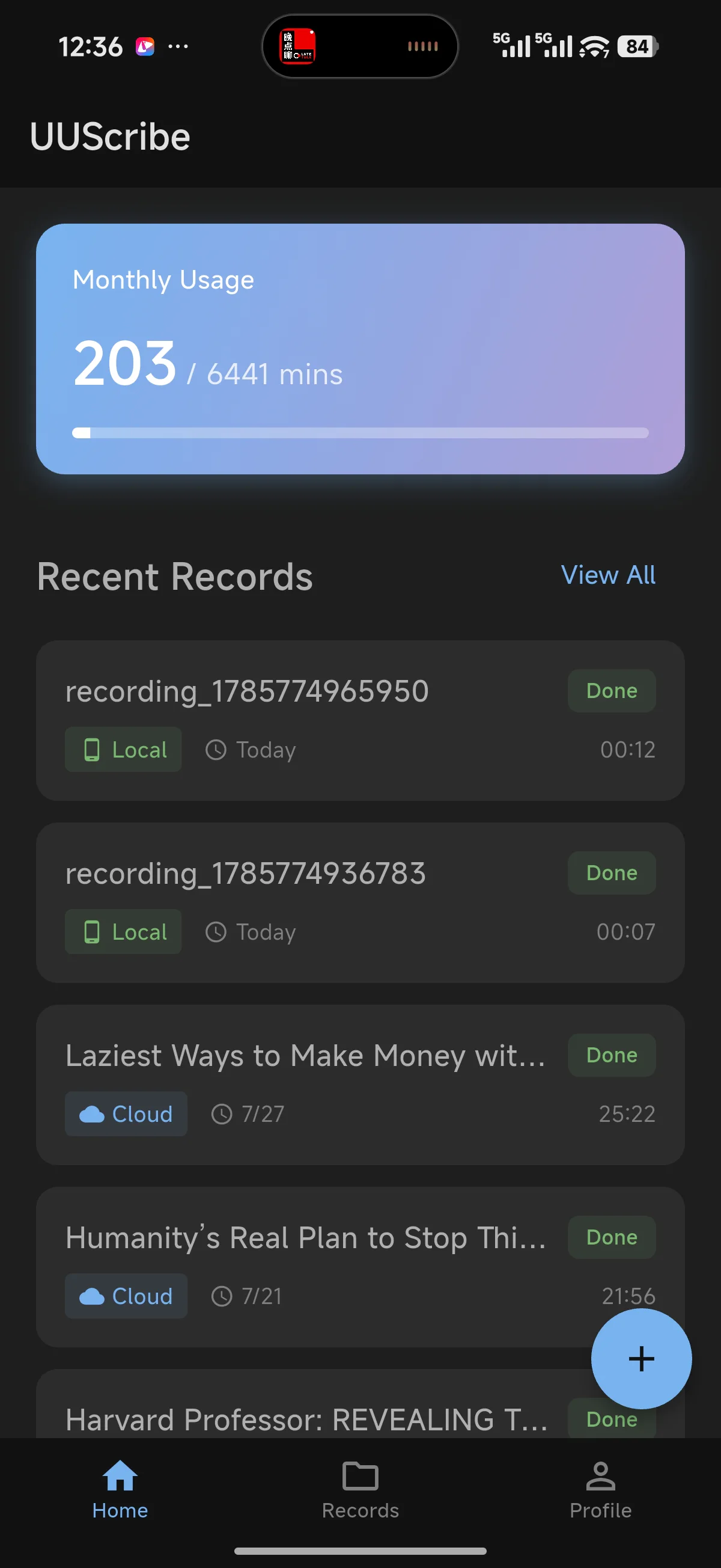
手順 4:端末で処理された録音にはローカルラベルが表示されます。
オフラインにする前に
短い確認で、ネット接続がないときの想定外を防げます。
- 旅行や重要な録音の前にモデルをダウンロードしてテストする。
- 録音と文字起こしに十分なストレージとバッテリーを確保する。
- 可能な限り端末を話者に近づけ、背景ノイズを減らす。
- 長い録音や古い端末では時間に余裕を持ち、生成されたテキストを確認する。
オフライン文字起こしソフトのよくある質問
UUScribeはインターネットなしで文字起こしできますか?
はい。あらかじめオフラインモデルをダウンロードし、文字起こし時にローカルを選びます。
ローカルモードは録音をアップロードしますか?
UUScribeのクラウド文字起こしにはアップロードしません。録音は端末上で処理されます。
オフラインで何を文字起こしできますか?
UUScribeで録音した音声のほか、端末に保存された音声・動画ファイルを読み込めます。
ローカルは圏外のときだけ使うものですか?
いいえ。ネットがあっても、非公開の取材や社内会議をアップロードしたくない場合に役立ちます。
オフライン文字起こしは完璧ですか?
誤りはあります。端末を話者に近づけ、雑音を減らし、重要な固有名詞や数値を確認してください。