Conversión de archivos
Cómo convertir archivos de vídeo: MP4 a MP3 y MOV, MKV o WebM a MP4
Cuando un vídeo no se abre, ocupa demasiado o solo necesitas su sonido, instalar un editor completo suele ser innecesario. Esta guía resuelve cinco dudas habituales: cómo convertir MP4 a MP3, cómo extraer audio de un vídeo y cómo pasar archivos MOV, MKV o WebM a MP4.
Las herramientas de archivo de UUScribe trabajan localmente en el navegador de tu computadora. El archivo original no se envía a UUScribe para realizar la conversión ni se sobrescribe. Es una opción especialmente útil para entrevistas, reuniones, grabaciones familiares o material de trabajo que prefieres no subir a un servidor.
Qué herramienta elegir
| Lo que necesitas | Herramienta | Resultado |
|---|---|---|
| Conservar solo el sonido de un MP4 | Convertir MP4 a MP3 | Un MP3 compatible con casi cualquier reproductor |
| Extraer audio y elegir el formato | Extraer audio de un vídeo | Audio original, MP3 o WAV |
| Abrir mejor un vídeo MOV de iPhone | Convertir MOV a MP4 | Un MP4 más fácil de compartir |
| Usar un MKV en un programa que no lo admite | Convertir MKV a MP4 | Un MP4 de mayor compatibilidad |
| Llevar una grabación WebM a un editor | Convertir WebM a MP4 | Un MP4 listo para más aplicaciones |
Cómo convertir MP4 a MP3 para quedarte solo con el audio
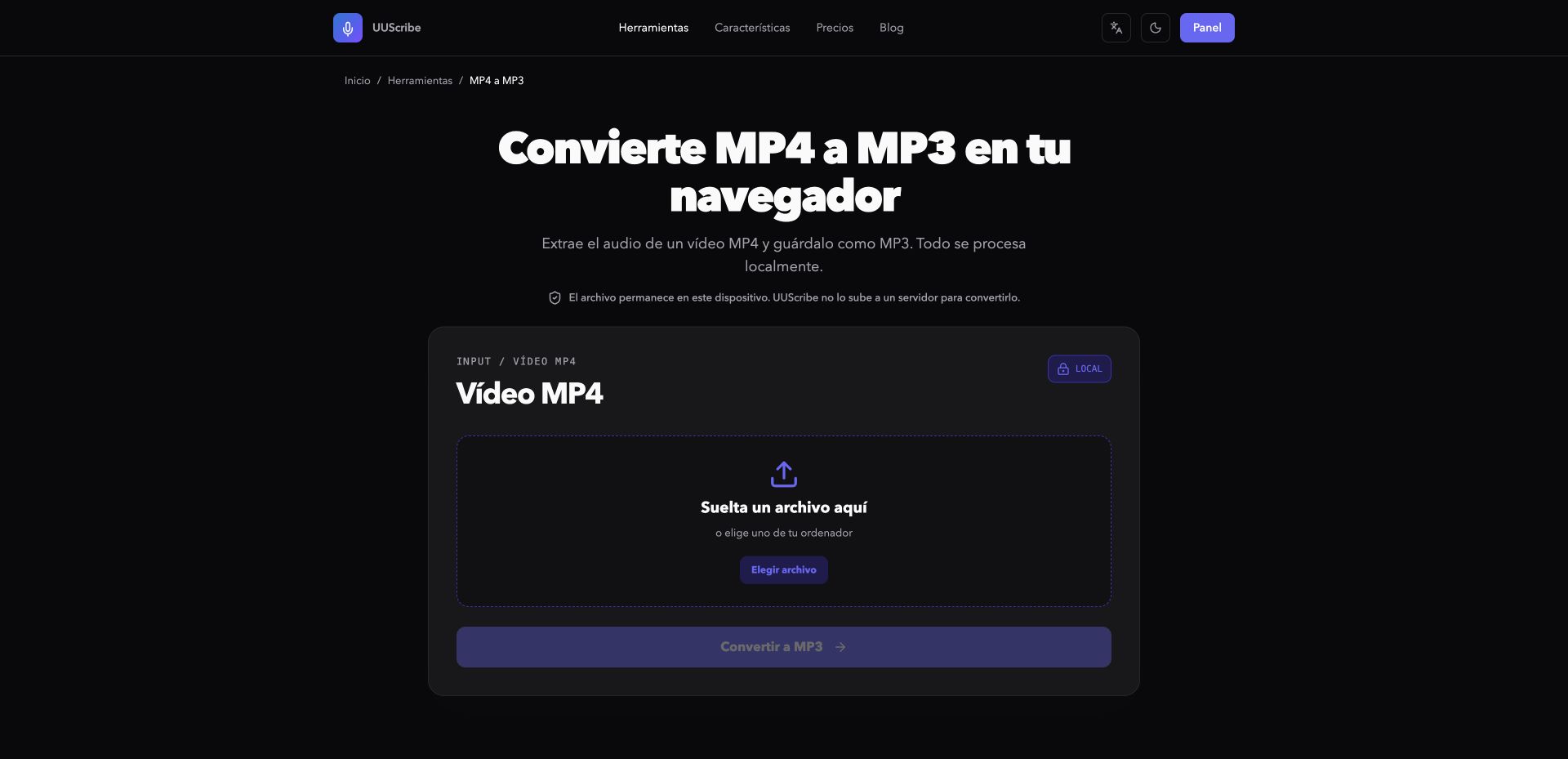
Un MP4 puede contener imagen, audio y subtítulos. Si quieres escuchar una clase, entrevista, nota de voz o grabación de pantalla, un archivo MP3 resulta más cómodo y normalmente ocupa menos.
El conversor de MP4 a MP3 de UUScribe toma la primera pista de audio utilizable y crea un MP3 independiente. El vídeo original no cambia.
- Abre la herramienta en un navegador de escritorio.
- Selecciona un archivo
.mp4de tu computadora. - Inicia la conversión.
- Espera mientras el navegador procesa el audio localmente.
- Descarga el MP3 y comprueba el principio, una parte intermedia y el final.
Este formato es práctico para escuchar contenido en el automóvil, enviar una entrevista como audio o guardar una clase sin conservar la imagen. Si el vídeo tiene varias pistas o idiomas, revisa que se haya seleccionado la pista correcta.
Cómo extraer audio de un vídeo en formato original, MP3 o WAV
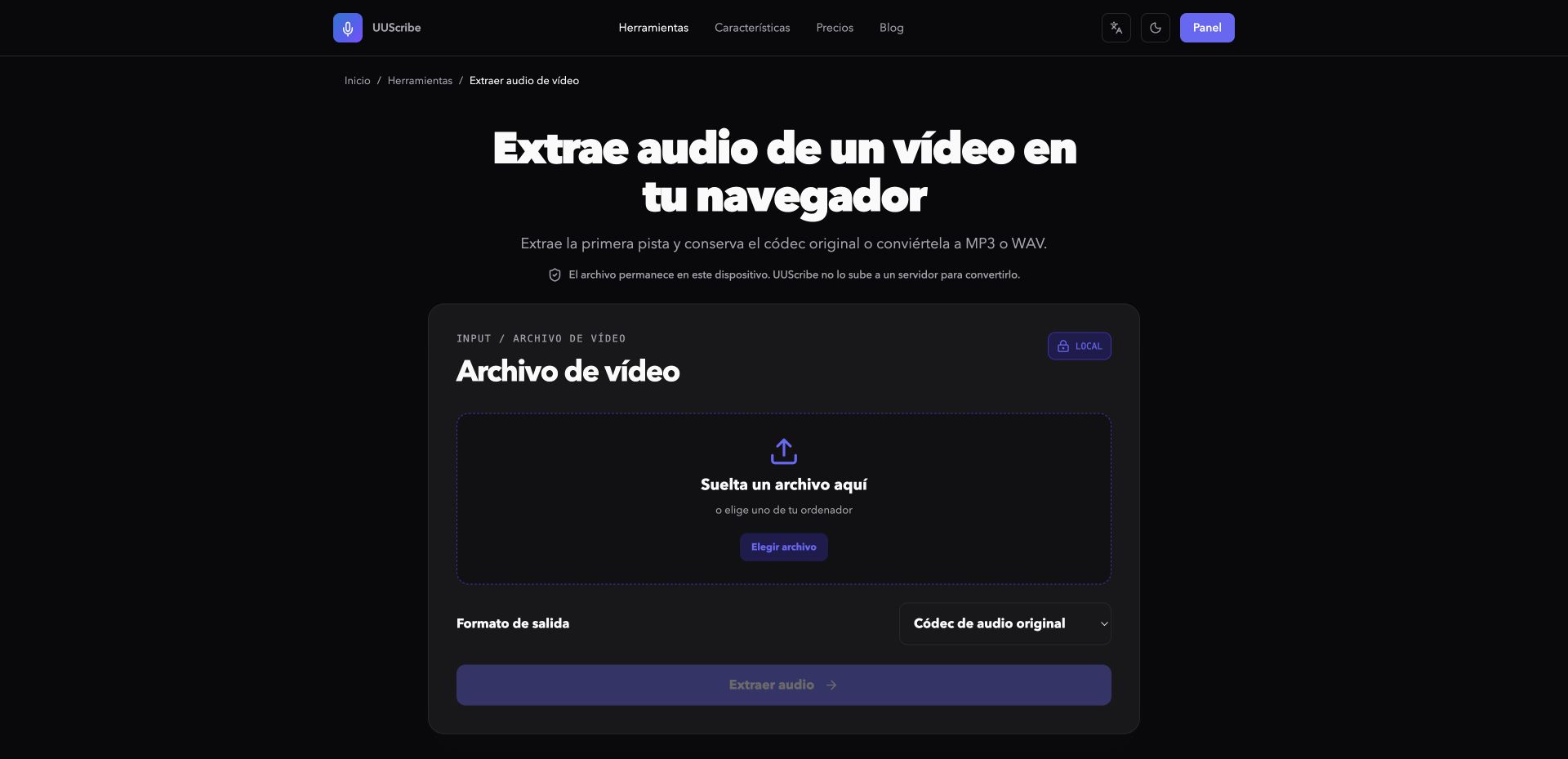
No todos los casos de vídeo a audio parten de un MP4. Un archivo MOV, MKV, WebM, AVI o M4V también puede contener una pista que quieras guardar o editar.
Con Extraer audio de un vídeo puedes elegir:
- Original, para copiar el audio sin volver a codificar cuando el formato lo permite;
- MP3, para obtener un archivo pequeño y compatible;
- WAV, para edición, mezcla o limpieza de sonido, aunque ocupa bastante más.
La herramienta utiliza la primera pista de audio disponible. Es adecuada para narraciones de pantalla, entrevistas grabadas con cámara, clases y material que después quieras transcribir.
Cómo convertir un MOV de iPhone o QuickTime a MP4
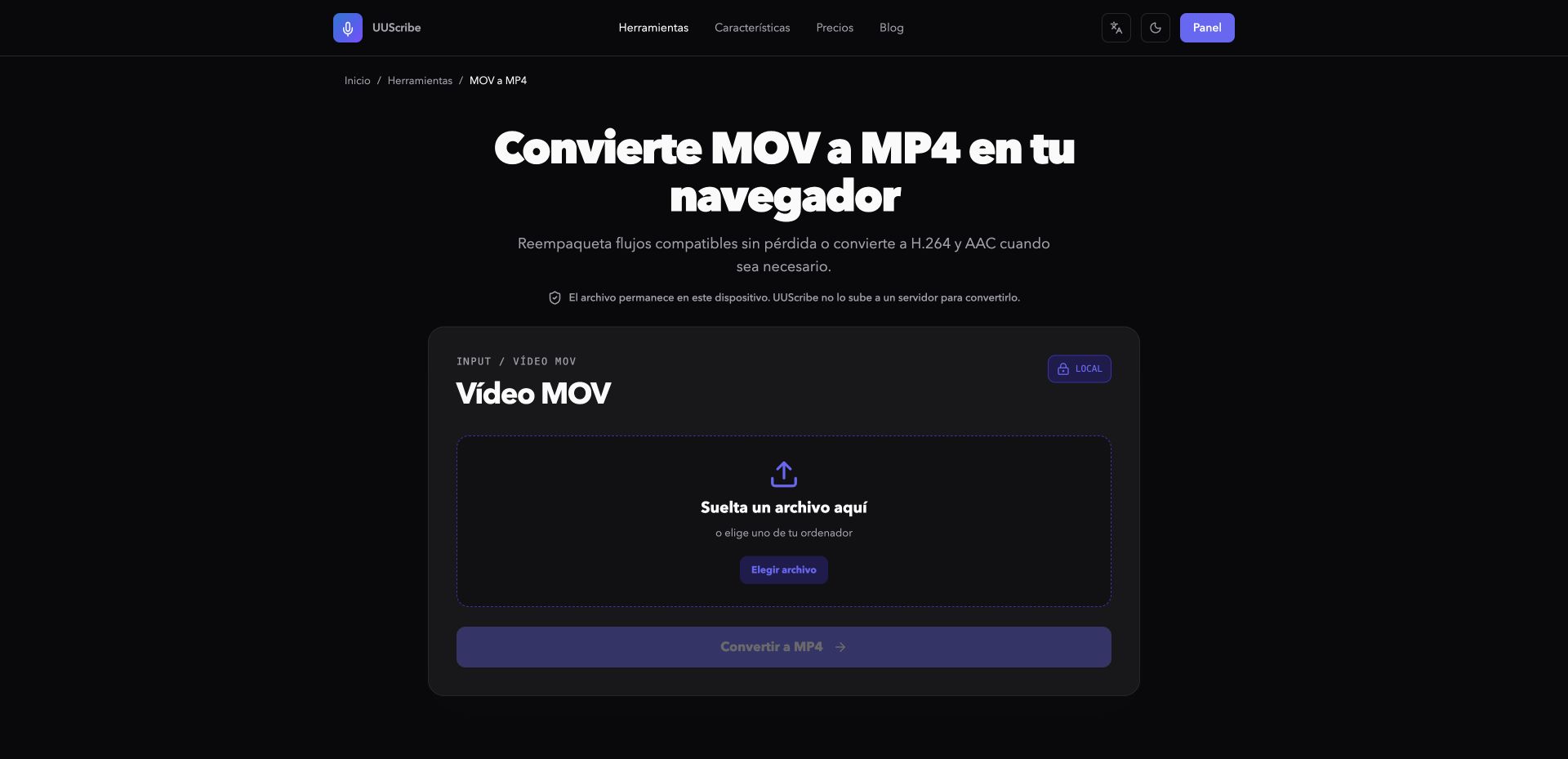
Los iPhone y muchas cámaras guardan vídeos en MOV. Aunque funciona bien dentro del ecosistema Apple, algunos programas de Windows, plataformas de presentación y formularios de subida prefieren MP4.
El conversor de MOV a MP4 primero comprueba los códecs internos. Si ya son compatibles, vuelve a empaquetar las pistas sin recodificarlas. Si no lo son, genera vídeo H.264 y audio AAC.
Por eso un MOV puede terminar en segundos y otro tardar bastante más. Una vez descargado el MP4, comprueba imagen, sonido y duración antes de compartirlo, y conserva el MOV original como respaldo.
Cómo convertir MKV a MP4 para reproducirlo o subirlo
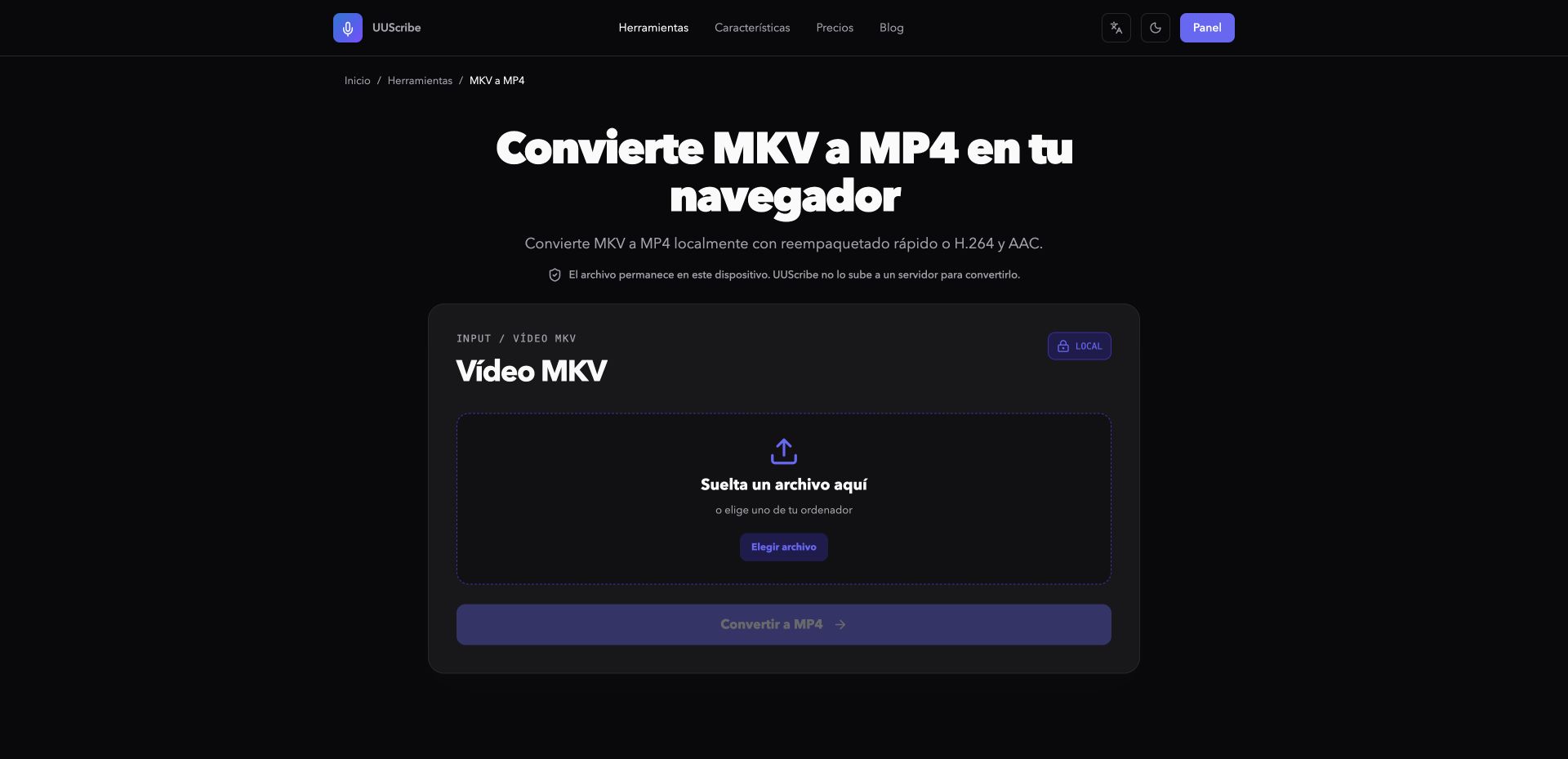
MKV admite varias pistas de audio, subtítulos y vídeo de alta calidad, pero esa flexibilidad hace que algunos reproductores y editores no lo acepten.
Con MKV a MP4, las pistas compatibles se vuelven a empaquetar para conservar la calidad. Las incompatibles se convierten a H.264 y AAC.
La versión actual usa el vídeo principal y la primera pista de audio válida. Los subtítulos incrustados no pasan al MP4. Si necesitas subtítulos o idiomas alternativos, guarda el MKV y revisa cuidadosamente el resultado.
Cómo convertir una grabación WebM a MP4
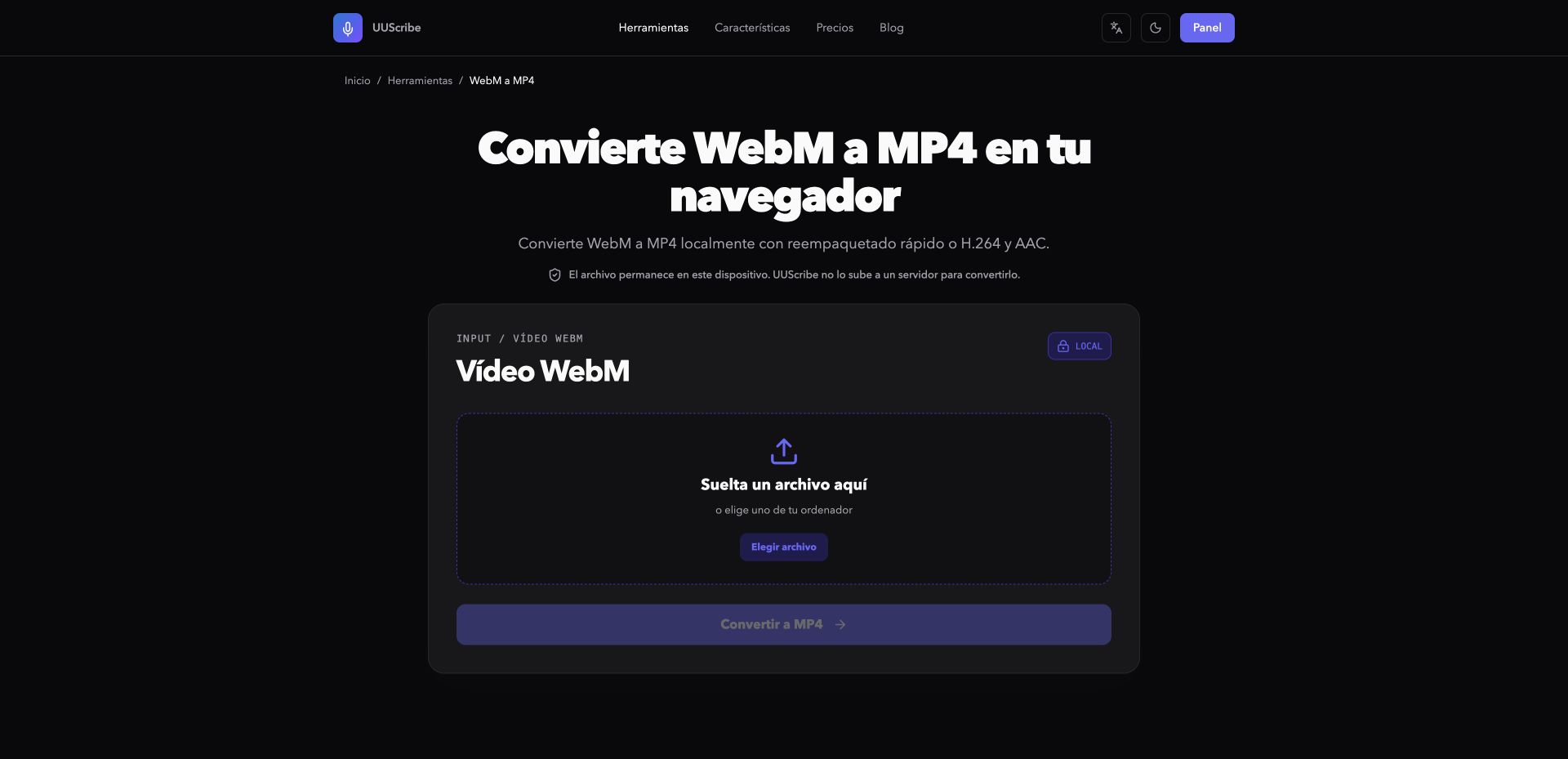
WebM es frecuente en grabaciones de pantalla, reuniones y aplicaciones web. Fuera del navegador puede dar problemas en editores, presentaciones o plataformas sociales.
Abre WebM a MP4, selecciona el archivo y comienza. La herramienta intenta primero la ruta rápida sin recodificación; cuando no es posible, utiliza H.264/AAC. Se incluye la primera pista de audio utilizable, pero no los subtítulos incrustados.
Por qué convertir vídeo en el navegador y sin subir archivos
Las seis herramientas de archivo procesan el contenido en tu dispositivo:
- el vídeo no se envía a un servidor de conversión;
- no necesitas crear una cuenta;
- se genera un archivo nuevo y el original queda intacto.
Tu computadora realiza el trabajo, así que una recodificación larga puede consumir memoria y procesador. Mantén la pestaña abierta. Para archivos grandes, un navegador de escritorio actual suele ser más estable que uno móvil.
Todas las herramientas de conversión de archivos
Si en realidad necesitas convertir la conversación en texto editable, utiliza UUScribe. Para descubrir otras opciones, visita todas las herramientas de UUScribe.