تحويل الملفات
كيفية تحويل ملفات الفيديو: MP4 إلى MP3 وMOV وMKV وWebM إلى MP4
إذا كان الفيديو لا يفتح، أو حجمه كبير، أو كنت تحتاج إلى الصوت فقط، فلا يلزم تثبيت برنامج مونتاج كامل. يشرح هذا الدليل خمس مهام شائعة: تحويل MP4 إلى MP3، واستخراج الصوت من الفيديو، وتحويل MOV أو MKV أو WebM إلى MP4.
تعالج أدوات الملفات في UUScribe المحتوى محلياً داخل متصفح الكمبيوتر. لا يُرفع الملف الأصلي إلى خادم UUScribe لإجراء التحويل، ولا يُستبدل الملف المصدر. يناسب ذلك المقابلات والاجتماعات والفيديوهات العائلية ومواد العمل التي لا تريد إرسالها إلى خادم خارجي.
ما الأداة المناسبة؟
| ما تحتاج إليه | الأداة | النتيجة |
|---|---|---|
| الاحتفاظ بصوت فيديو MP4 فقط | تحويل MP4 إلى MP3 | ملف MP3 يعمل على معظم المشغلات |
| استخراج الصوت مع اختيار الصيغة | استخراج الصوت من الفيديو | الصوت الأصلي أو MP3 أو WAV |
| تشغيل فيديو MOV مصوّر بالآيفون بسهولة | تحويل MOV إلى MP4 | ملف MP4 أسهل في المشاركة |
| استخدام MKV في تطبيق لا يدعمه | تحويل MKV إلى MP4 | ملف MP4 أكثر توافقاً |
| تحرير تسجيل شاشة بصيغة WebM | تحويل WebM إلى MP4 | ملف MP4 تقبله تطبيقات أكثر |
كيفية تحويل MP4 إلى MP3 والاحتفاظ بالصوت فقط
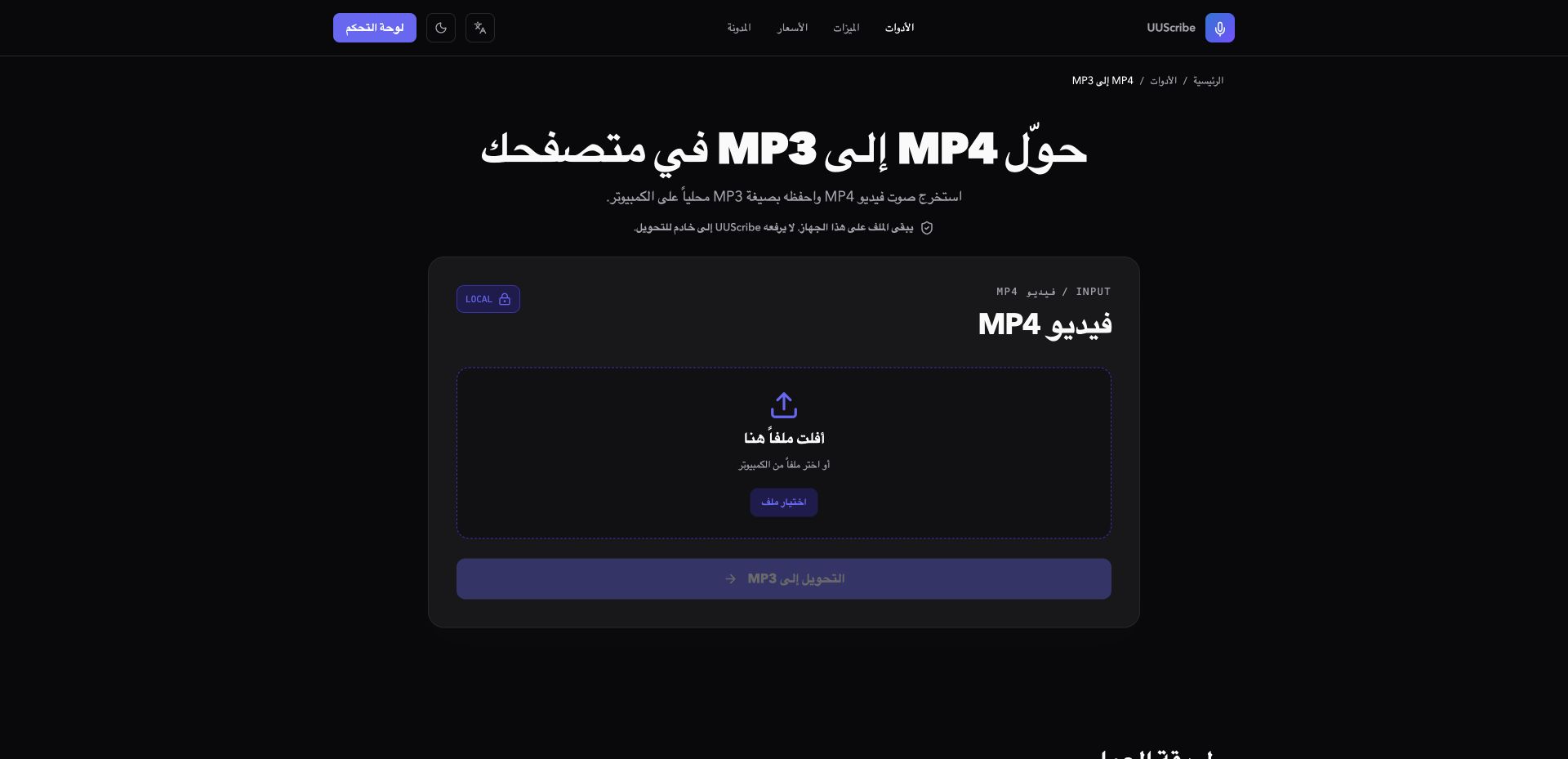
قد يحتوي MP4 على الفيديو والصوت والترجمة. إذا كان المطلوب الاستماع إلى محاضرة أو مقابلة أو تعليق صوتي في تسجيل شاشة، فإن الاحتفاظ بالفيديو كاملاً يستهلك مساحة إضافية.
يقرأ محول MP4 إلى MP3 من UUScribe أول مسار صوتي صالح وينشئ ملف MP3 منفصلاً، مع بقاء الفيديو الأصلي دون تغيير.
- افتح الأداة في متصفح على الكمبيوتر.
- اختر ملفاً واحداً بامتداد
.mp4. - ابدأ التحويل.
- انتظر حتى تكتمل المعالجة المحلية.
- نزّل ملف MP3 وافحص بدايته ووسطه ونهايته.
صيغة MP3 مناسبة للهاتف والسيارة والمشغلات الشائعة. إذا احتوى الفيديو على لغات أو مسارات تعليق متعددة، فتأكد من أن الصوت الناتج هو المطلوب.
كيفية استخراج الصوت من الفيديو بصيغته الأصلية أو MP3 أو WAV
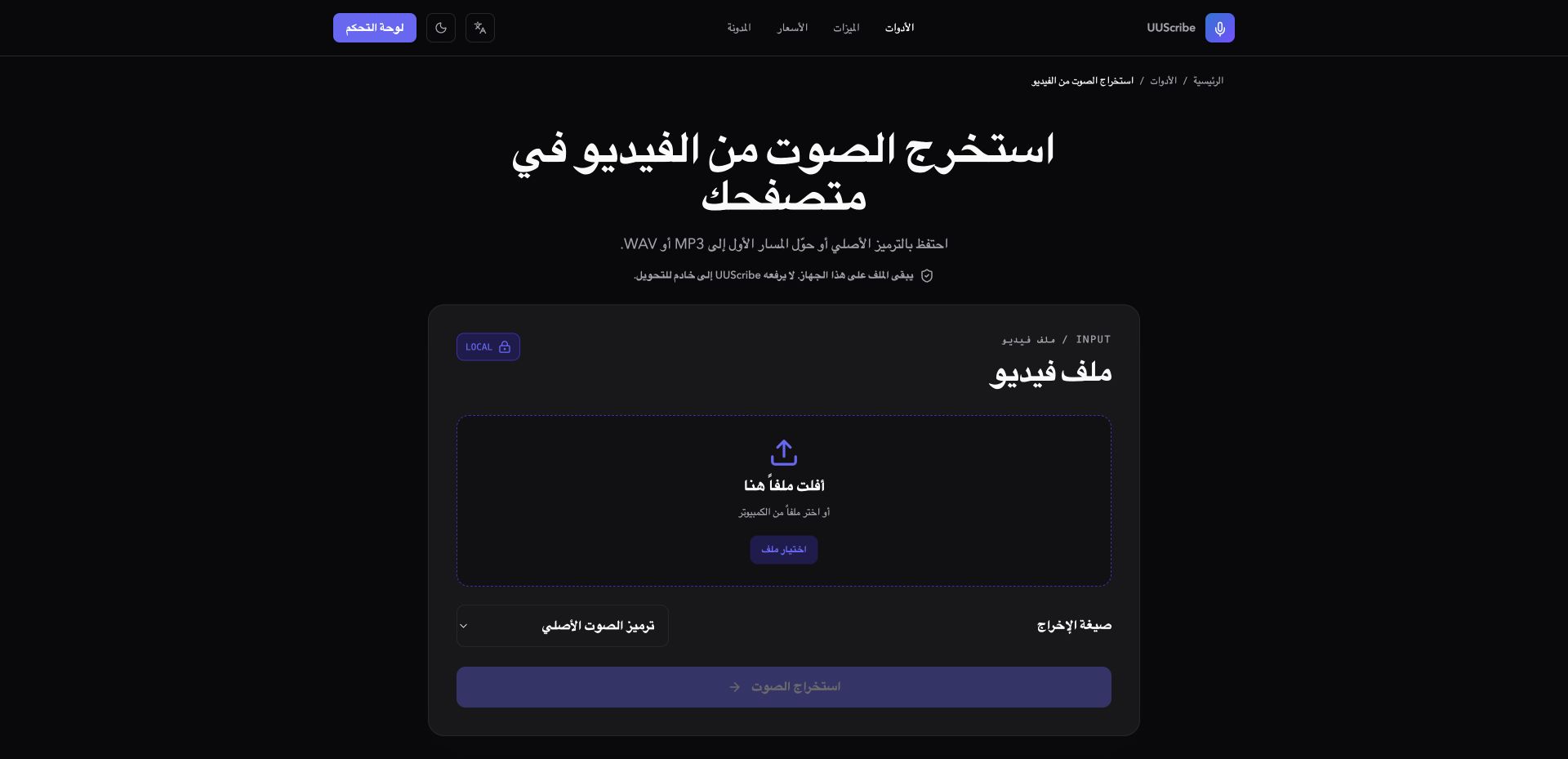
لا تقتصر عملية تحويل الفيديو إلى صوت على MP4. قد تحتاج إلى استخراج مسار من MOV أو MKV أو WebM أو AVI أو M4V للاستماع أو التحرير أو التفريغ النصي.
في أداة استخراج الصوت من الفيديو يمكنك اختيار:
- Original لنسخ الصوت دون إعادة ترميز عندما تسمح الصيغة بذلك؛
- MP3 للحصول على ملف أصغر ومتوافق؛
- WAV للتحرير والمعالجة الصوتية، مع حجم أكبر بكثير.
تستخدم الأداة أول مسار صوتي صالح. وهي مناسبة للمقابلات المصوّرة والمحاضرات وتسجيلات الشاشة ومواد البودكاست.
كيفية تحويل MOV من iPhone أو QuickTime إلى MP4
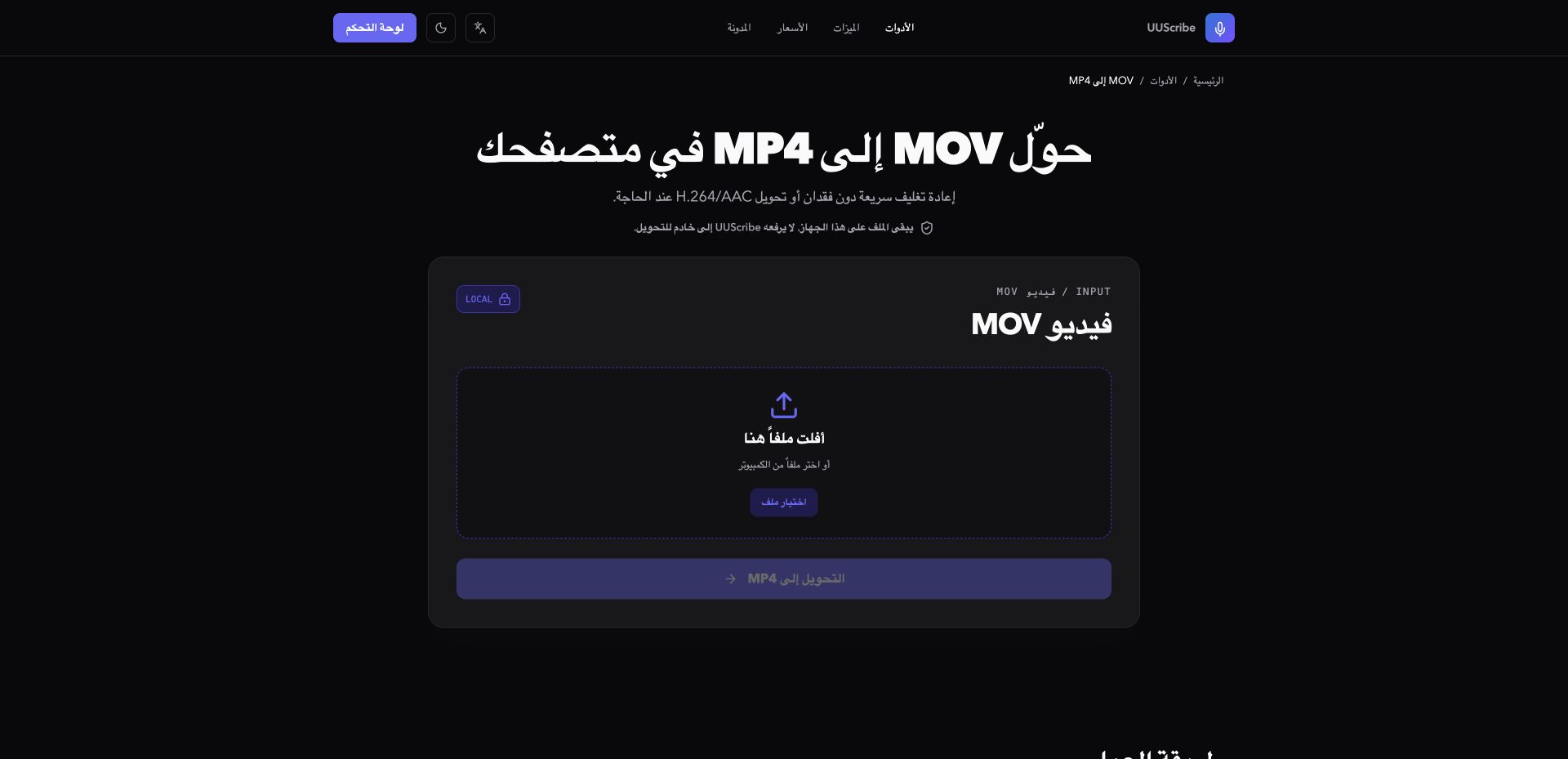
ينتج iPhone وبعض الكاميرات وQuickTime ملفات MOV كثيراً. تعمل جيداً على أجهزة Apple، لكن بعض برامج Windows والعروض التقديمية وتطبيقات المراسلة ونماذج الرفع تفضّل MP4.
يفحص محول MOV إلى MP4 برامج الترميز أولاً. إذا كانت المسارات متوافقة، يعيد تغليفها دون المساس بالجودة. وإذا لم تكن كذلك، يحوّل الفيديو إلى H.264 والصوت إلى AAC.
لهذا قد يكتمل ملف MOV سريعاً بينما يستغرق ملف مشابه وقتاً أطول. بعد التنزيل، افحص الصورة والصوت والمدة، واحتفظ بملف MOV الأصلي كنسخة احتياطية.
كيفية تحويل MKV إلى MP4 للتشغيل أو الرفع
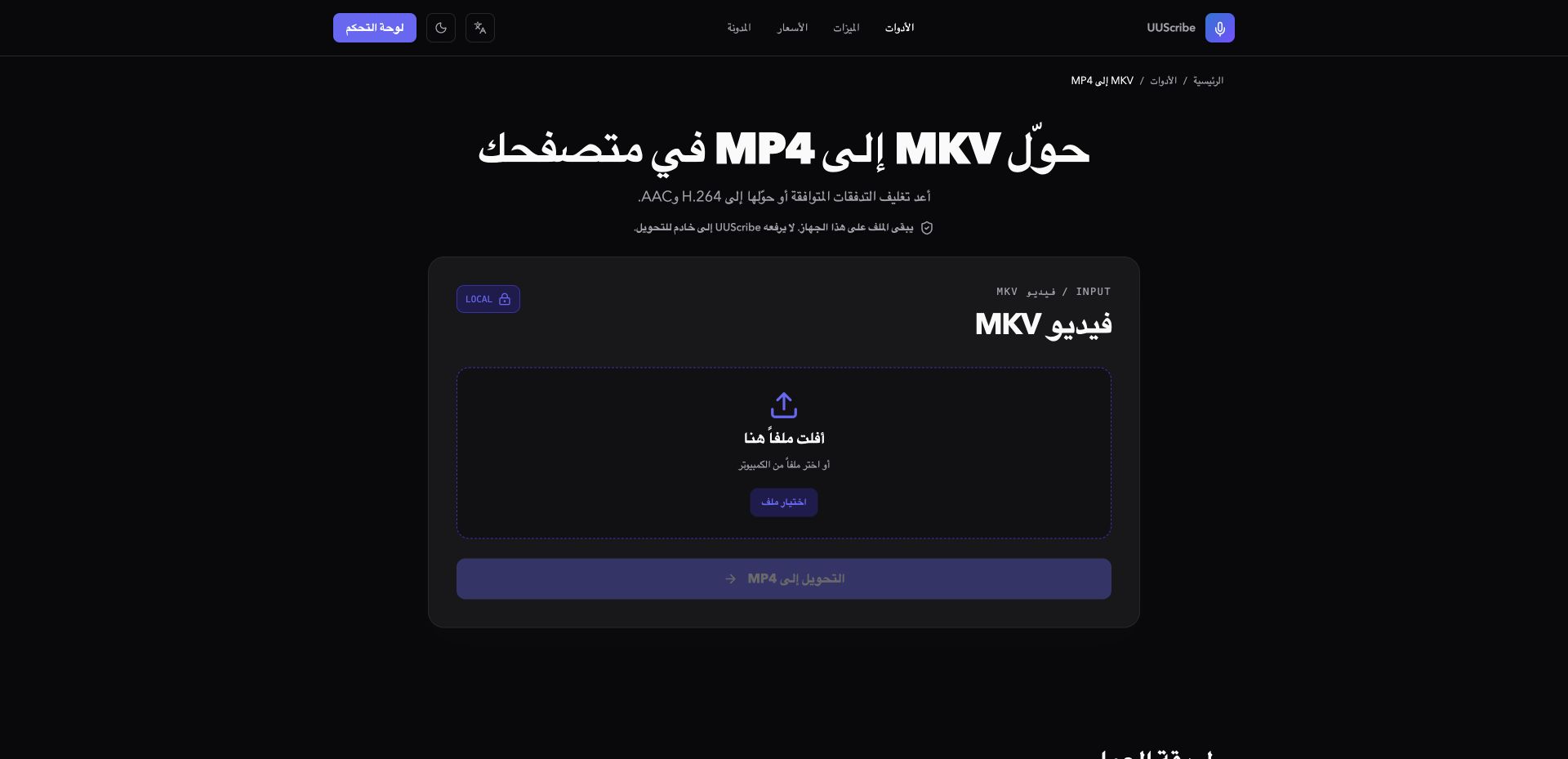
يمكن أن يحتوي MKV على عدة مسارات صوتية وترجمات وفيديو عالي الجودة، لكن بعض المشغلات والمحررات لا تدعمه.
عند استخدام MKV إلى MP4، يعاد تغليف المسارات المتوافقة بسرعة، بينما تتحول المسارات الأخرى إلى H.264/AAC.
يستخدم الإصدار الحالي الفيديو الرئيسي وأول مسار صوتي صالح. لا تُنقل الترجمة المضمّنة إلى MP4. إذا كانت الترجمة أو لغة صوت بديلة مهمة، فلا تحذف MKV قبل مراجعة النتيجة.
كيفية تحويل تسجيل WebM إلى MP4
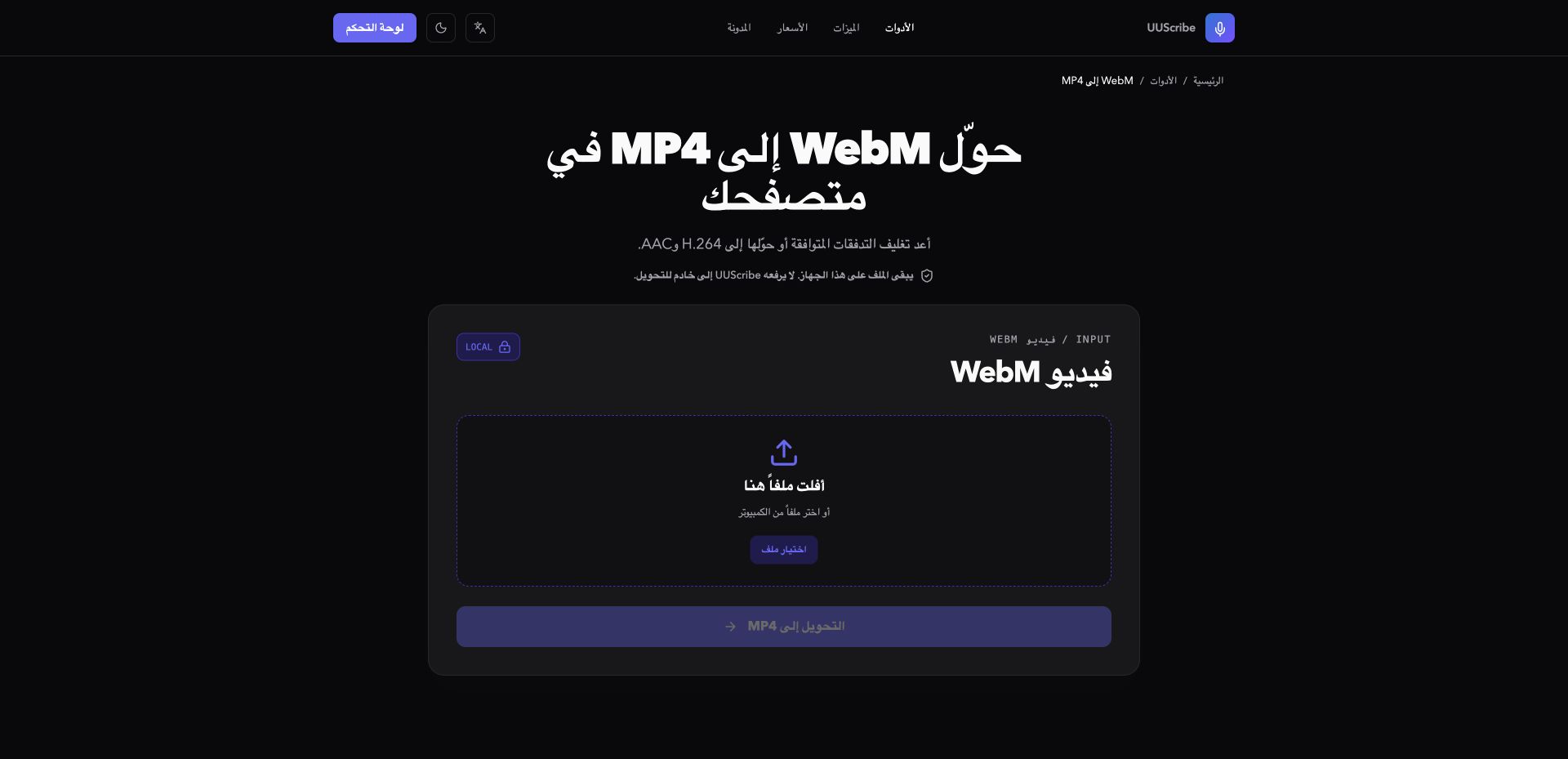
تنتج اجتماعات الويب وأدوات تسجيل الشاشة ملفات WebM كثيراً. وقد لا تقبلها برامج المونتاج أو العروض أو بعض المنصات الاجتماعية.
افتح WebM إلى MP4، واختر الملف ثم ابدأ. تحاول الأداة إعادة التغليف السريع أولاً، وتستخدم H.264/AAC عند الحاجة. يُحفظ أول مسار صوتي، لكن الترجمة المضمّنة لا تُدرج.
لماذا تستخدم محول فيديو في المتصفح دون رفع الملف؟
تعمل أدوات UUScribe الست على جهازك:
- لا يُرسل الفيديو إلى خادم تحويل؛
- لا تحتاج إلى إنشاء حساب؛
- يُنشأ ملف جديد دون تغيير الأصل.
يقوم الكمبيوتر بالحسابات، لذلك قد تستهلك الملفات الطويلة التي تحتاج إلى إعادة ترميز ذاكرة ومعالجاً أكثر. اترك علامة التبويب مفتوحة حتى يكتمل التنزيل. للملفات الكبيرة يكون متصفح كمبيوتر حديث أكثر استقراراً من الهاتف غالباً.
جميع أدوات تحويل الملفات المجانية من UUScribe
إذا كان هدفك تحويل الكلام إلى نص قابل للتحرير، فاستخدم UUScribe. ويمكنك زيارة جميع أدوات UUScribe للعثور على مسار عمل آخر.