无需云即可工作
Android 离线转录软件:使用 UUScribe 随时随地转录
将会议、采访、语音笔记、音频和视频转换为文本 - 即使在互联网不可用或录音应保留在手机上时也是如此。
前往 Google Play 下载 UUScribe当您旅行、在 Wi-Fi 不稳定的地方工作或处理您不想上传的对话时,您可能需要一份文字记录。 UUScribe 是一款适用于 Android 的离线转录软件,可以直接在手机上将录音转换为文本。
目标很简单:捕获重要内容并获取可用文本,而无需依赖连接。在 UUScribe 中录制对话,或选择设备上已有的音频或视频文件,选择“本地”,并在准备好后查看文字记录。
当云转录不适合时
大多数转录服务都希望您上传录音。在飞行途中、在远程工作地点、在国际旅行期间或在无法保证稳定连接的任何地方,这可能会带来不便。在真正的工作开始之前,大型媒体文件也可能需要时间和数据来上传。
隐私与连接一样重要。采访、研究会议、个人语音笔记、内部讨论和早期想法可能包含您不希望发送到远程转录服务的信息。离线转录软件为您提供了另一种选择:在您已控制的设备上处理录音。
Android App 比 Web 版多了什么?
Web 版以云端转录为主。Android App 保留了云端模式,同时增加了本地模式,让你可以根据每段录音选择处理位置。
云端转录
网络稳定、希望由远端完成处理时,可以上传音频或视频并使用云端转录。
本地转录
直接在 App 中录音,或导入手机里的音频和视频,再用已下载的模型在设备上生成文字。
在手机上保留敏感对话
本地模式专为录音位置很重要的时刻而设计。转录步骤在您的 Android 手机上运行,而不是将录音上传到 UUScribe 云工作流程。结果与本地任务一起保存,因此您可以继续在同一设备上工作。
这对于机密访谈、私人反思、未发表的研究、团队讨论和客户对话非常有用。您自己的组织可能仍然有有关录制、设备安全和保留的规则,但 UUScribe 允许您从该工作流程中删除转录上传。
在旅行或敏感会议之前,下载离线选项并通过简短的录音进行测试。如果您需要清晰的网络边界,则可以在手机处于飞行模式时使用本地模式。
为什么使用本地模型转录?
当你更在意费用、录音隐私或网络状况时,本地模式会更合适。
免费使用
下载模型后,本地转录不消耗云端分钟数,也不需要付费订阅。
录音更私密
录音直接在 Android 手机上处理,不会上传到 UUScribe 的云端转录服务。
没有网络也能转录
模型下载完成后,在飞机、旅途中或网络不稳定的地方也能继续转录。
请在离线前下载并测试模型。本地转录会占用手机存储、电量和处理时间;姓名、数字和重要引述仍然需要人工检查。
您应该选择本地还是云?
UUScribe 为您提供两种选择,因为不同的时刻需要不同的优先事项。
| 重要的是 | 选择本地 | 选择云 |
|---|---|---|
| 互联网接入 | 您处于离线状态或连接不可靠 | 您有稳定的连接 |
| 录音隐私 | 您不想上传录音进行转录 | 上传录音适合您的工作流程 |
| 电话资源 | 您可以轻松使用手机存储空间和电池 | 您更喜欢远程处理 |
| 音频长或困难 | 您可以留出更多时间并查看结果 | 您优先考虑速度或更强大的处理能力 |
| YouTube 链接 | 使用导入的文件代替 | 将链接粘贴到云工作流程中 |
谁从离线转录软件中受益?
记者和采访者
在现场创建可搜索的初稿,无需依赖场地 Wi-Fi 或上传未发布的对话。
研究人员和学生
将采访、讲座和研究录音转化为文本,同时将早期材料保留在手机上。
创作者和独立专业人士
只要灵感出现,即使没有任何信号,也能捕捉想法、客户笔记和口头草稿。
旅行者和现场团队
无需依赖移动数据即可继续进行航班、火车、远程站点和国际旅行。
选择合适的离线模型
根据录音语言和手机剩余空间选择即可。
| 模型 | 适合场景 | 支持语言 | 下载大小 |
|---|---|---|---|
| SenseVoice | 日常笔记和对话,希望下载体积更小 | 中文、英语、日语、韩语、粤语 | 约 228 MB |
| Whisper Small | 需要覆盖更多语言的录音 | 多语言 | 约 375 MB |
如果两个模型都支持你的语言,可以用同一段短录音分别测试,再保留更适合你的声音、环境和手机的一种。
如何在 Android App 中使用本地转录
第一次先完成模型设置,之后每次转录时选择“本地”即可。
1. 下载离线模型
进入个人资料页,打开“离线模型”,在有网络时下载 SenseVoice 或 Whisper Small。
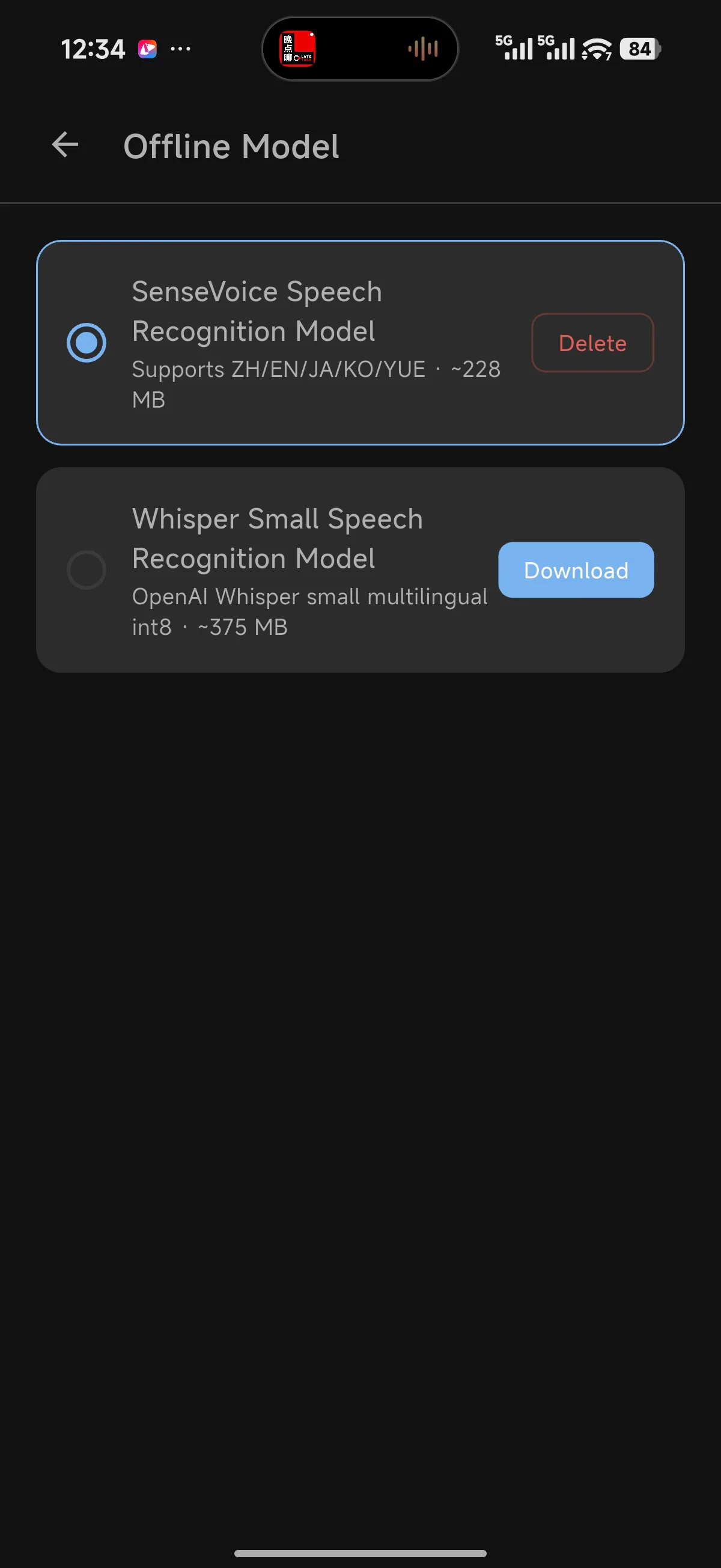
第 1 步:下载并选择一个离线语音识别模型。 2. 录音或选择文件
点击添加按钮,可以直接在 UUScribe 中录音,也可以从手机选择音频或视频。录音过程中可以暂停,完成后点击停止。
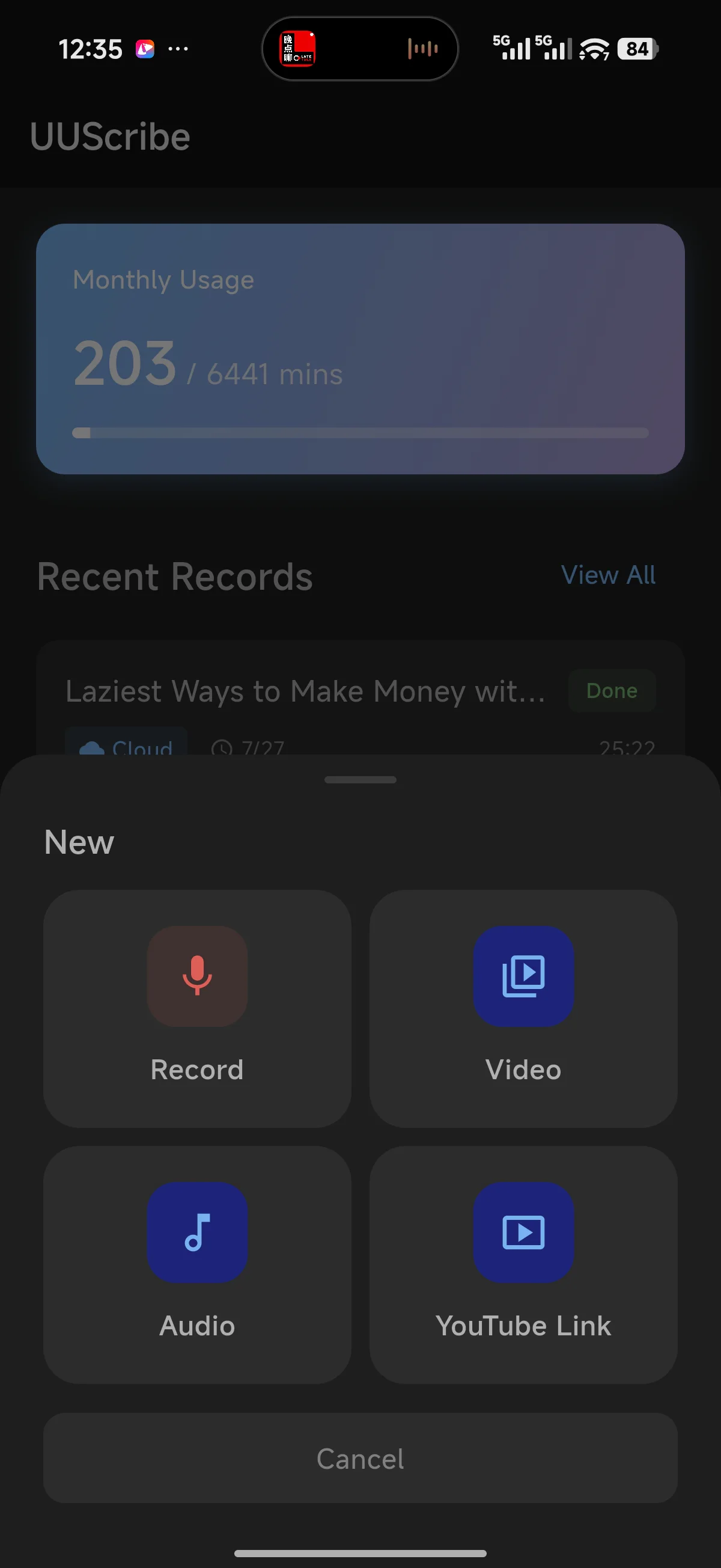
第 2 步:开始录音,或选择手机里的音频和视频文件。 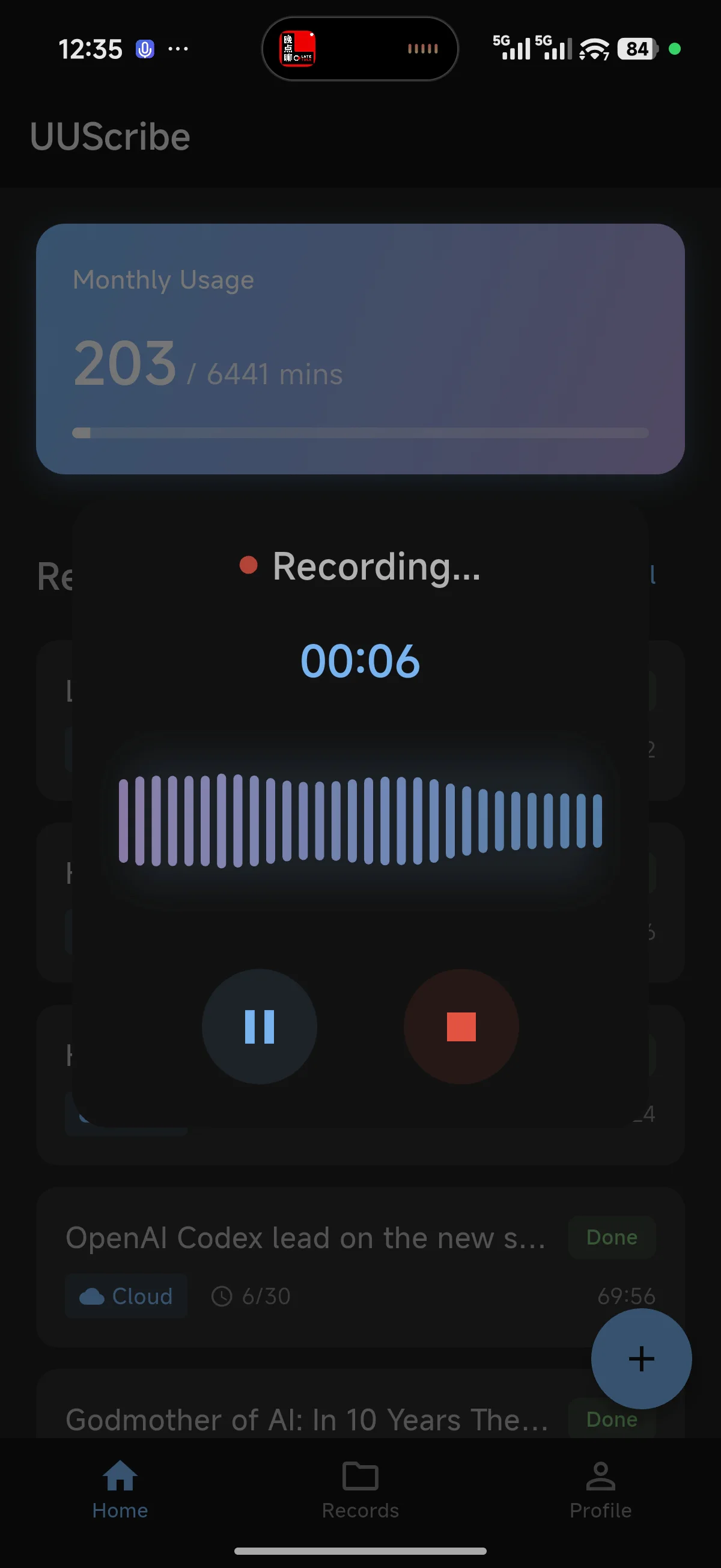
第 2 步:录音过程中可以暂停,完成后点击停止。 3. 选择“本地”模式
出现转录模式选择时,点击“本地”,录音将在手机上处理。只有希望远程处理时才选择“云端”。
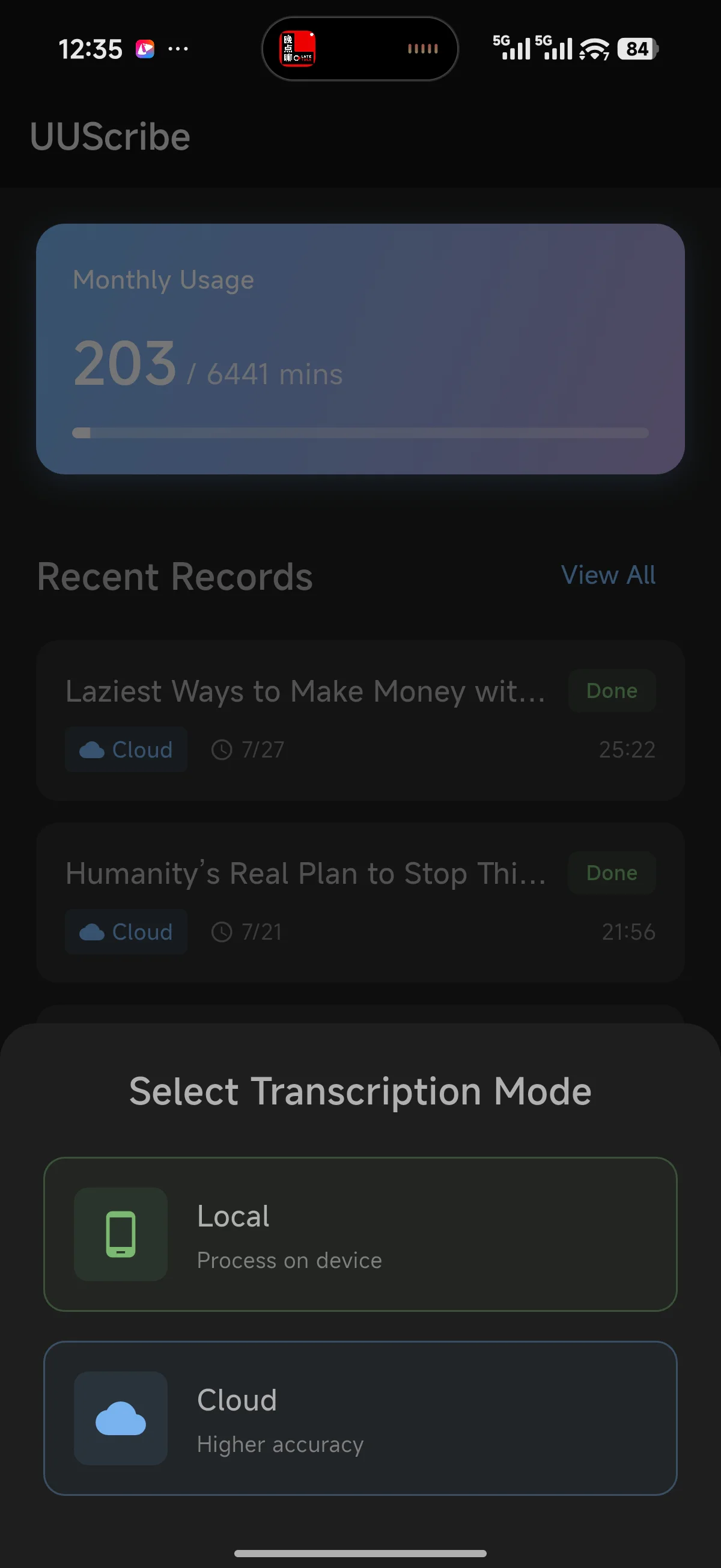
第 3 步:选择“本地”,在设备上处理录音。 4. 在首页查看带有“本地”标签的结果
返回首页,带绿色“本地”标签的记录就是设备端转录结果。打开文字稿后,请检查姓名、数字和重要引述。
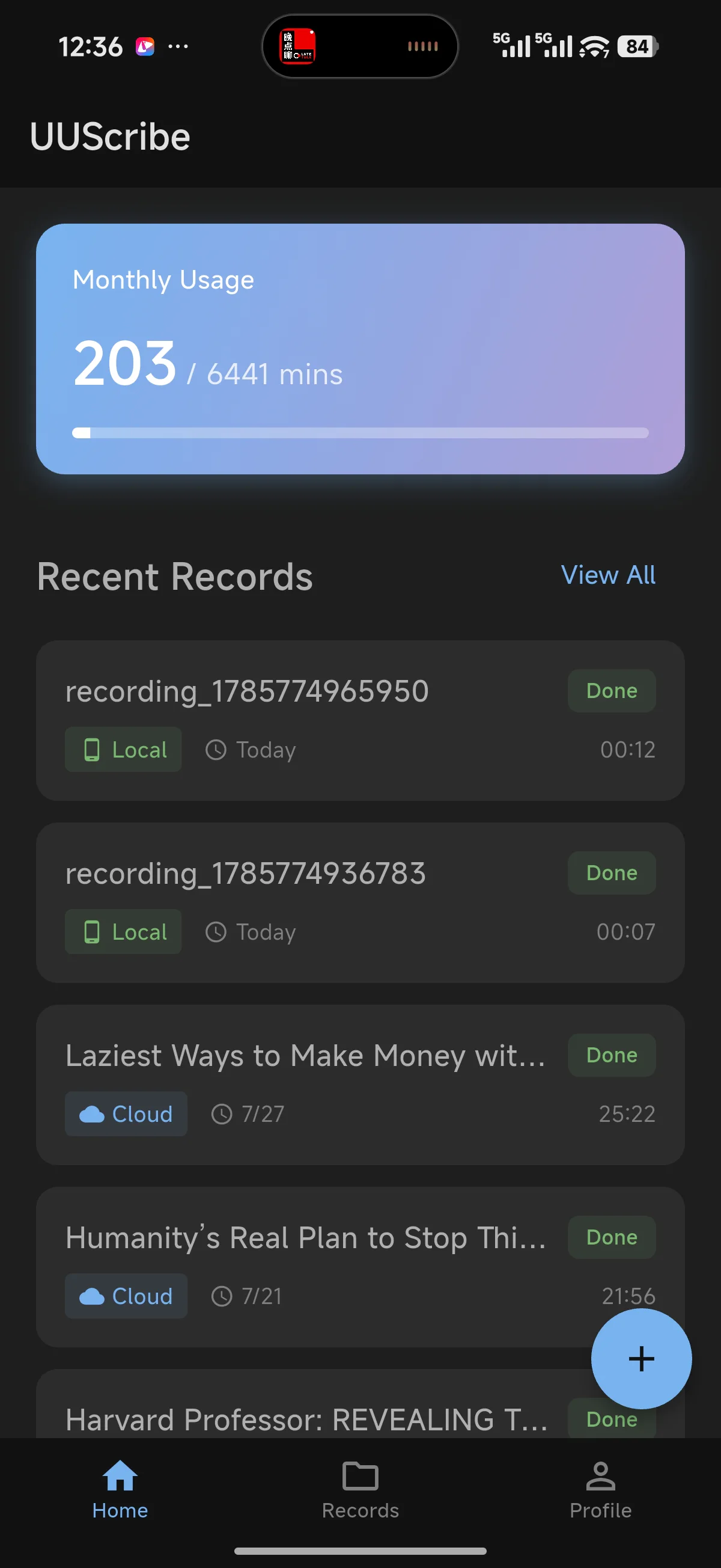
第 4 步:设备端转录完成后,记录会显示“本地”标签。
正式离线使用前,先做好这些准备
提前花一分钟测试,可以避免真正需要时才发现模型或设备不合适。
- 出行或重要录音前,先下载模型并完成一次短录音测试。
- 为录音和转录预留足够的存储空间和电量。
- 尽量让手机靠近说话人,并减少背景噪音。
- 长录音或旧手机可能需要更多处理时间,完成后请检查文字稿。
离线转录软件常见问题解答
UUScribe 可以在没有互联网连接的情况下进行转录吗?
是的。首先下载离线选项,然后在创建成绩单时选择“本地”。在旅行或进入没有网络连接的区域之前进行测试。
本地模式会上传我的录音吗?
本地转录路径不会将录音上传到 UUScribe 云转录服务。它会处理您手机上的录音并将结果保存到本地任务中。
我可以离线转录什么?
您可以转录UUScribe中的录音或导入手机上存储的音频和视频。 YouTube 链接当前使用云工作流程。
UUScribe 仅当我没有互联网时才有用吗?
不会。当您有连接但不想上传私人采访、个人笔记、内部会议或未发布的录音时,本地模式也很有用。
离线成绩单会完美吗?
没有任何语音转文本的结果是完美的。清晰的音频、附近的电话、有限的背景噪音以及最终审核将为您提供更有用的文字记录。