Конвертация файлов
Как конвертировать видео: MP4 в MP3, а MOV, MKV и WebM — в MP4
Если видео не открывается, занимает слишком много места или вам нужен только звук, устанавливать полноценный редактор необязательно. В этом руководстве разобраны пять частых задач: конвертация MP4 в MP3, извлечение аудио из видео, а также преобразование MOV, MKV и WebM в MP4.
Файловые инструменты UUScribe выполняют обработку локально в браузере компьютера. Исходный файл не отправляется на сервер UUScribe для конвертации и не перезаписывается. Такой вариант подходит для интервью, рабочих встреч, семейных видео и других материалов, которые нежелательно загружать на сторонний сервер.
Какой инструмент выбрать?
| Задача | Инструмент | Результат |
|---|---|---|
| Оставить только звук из MP4 | Конвертер MP4 в MP3 | MP3 для большинства плееров |
| Извлечь аудио и выбрать формат | Извлечь аудио из видео | Исходный звук, MP3 или WAV |
| Сделать MOV с iPhone более совместимым | Конвертер MOV в MP4 | MP4 для просмотра и отправки |
| Открыть MKV в программе без его поддержки | Конвертер MKV в MP4 | Более универсальный MP4 |
| Использовать запись WebM вне браузера | Конвертер WebM в MP4 | MP4 для редакторов и сервисов |
Как конвертировать MP4 в MP3 и сохранить только звук
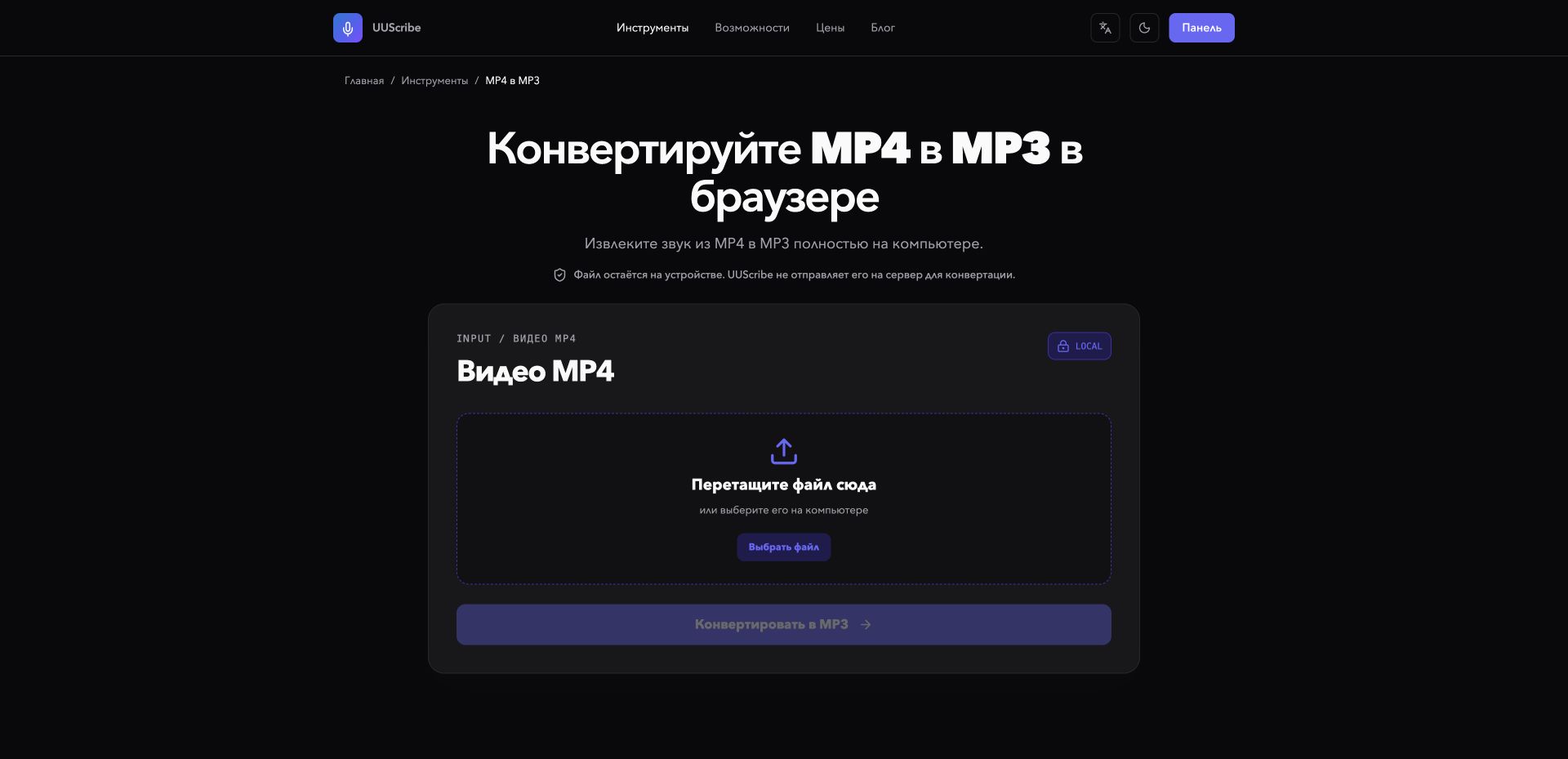
Контейнер MP4 может содержать видео, аудио и субтитры. Если нужно слушать лекцию, интервью, голосовую заметку или комментарии из записи экрана, сохранять видеоряд не обязательно.
Конвертер MP4 в MP3 UUScribe берет первую доступную аудиодорожку и создает отдельный MP3. Исходное видео остается без изменений.
- Откройте инструмент в браузере на компьютере.
- Выберите один файл
.mp4. - Запустите конвертацию.
- Дождитесь локальной обработки.
- Скачайте MP3 и проверьте начало, середину и конец записи.
MP3 удобно слушать в машине, пересылать как аудиофайл или хранить вместо большого видеоролика. Если в MP4 несколько языков или комментариев, убедитесь, что выбрана нужная дорожка.
Как извлечь звук из видео в исходном формате, MP3 или WAV
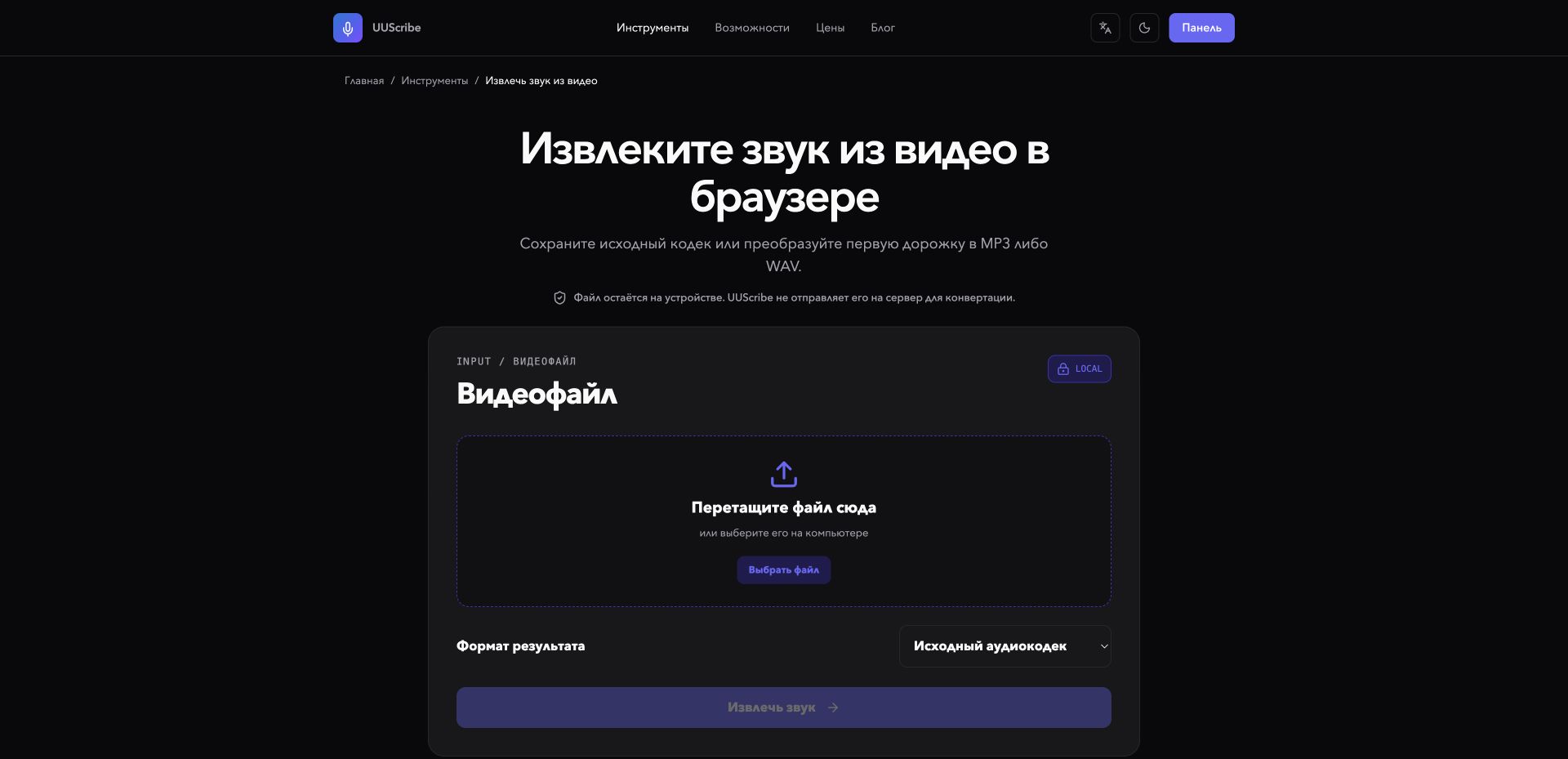
Аудио часто требуется извлечь не только из MP4, но и из MOV, MKV, WebM, AVI или M4V. Выходной формат зависит от дальнейшей задачи.
В инструменте Извлечь аудио из видео доступны:
- Original — копирование аудио без повторного кодирования, когда это поддерживается;
- MP3 — компактный и совместимый файл для прослушивания и отправки;
- WAV — большой файл, удобный для редактирования и обработки звука.
Извлекается первая пригодная аудиодорожка. Это удобно для лекций, интервью с камеры, записи экрана и подготовки материала к расшифровке.
Как конвертировать MOV с iPhone или QuickTime в MP4
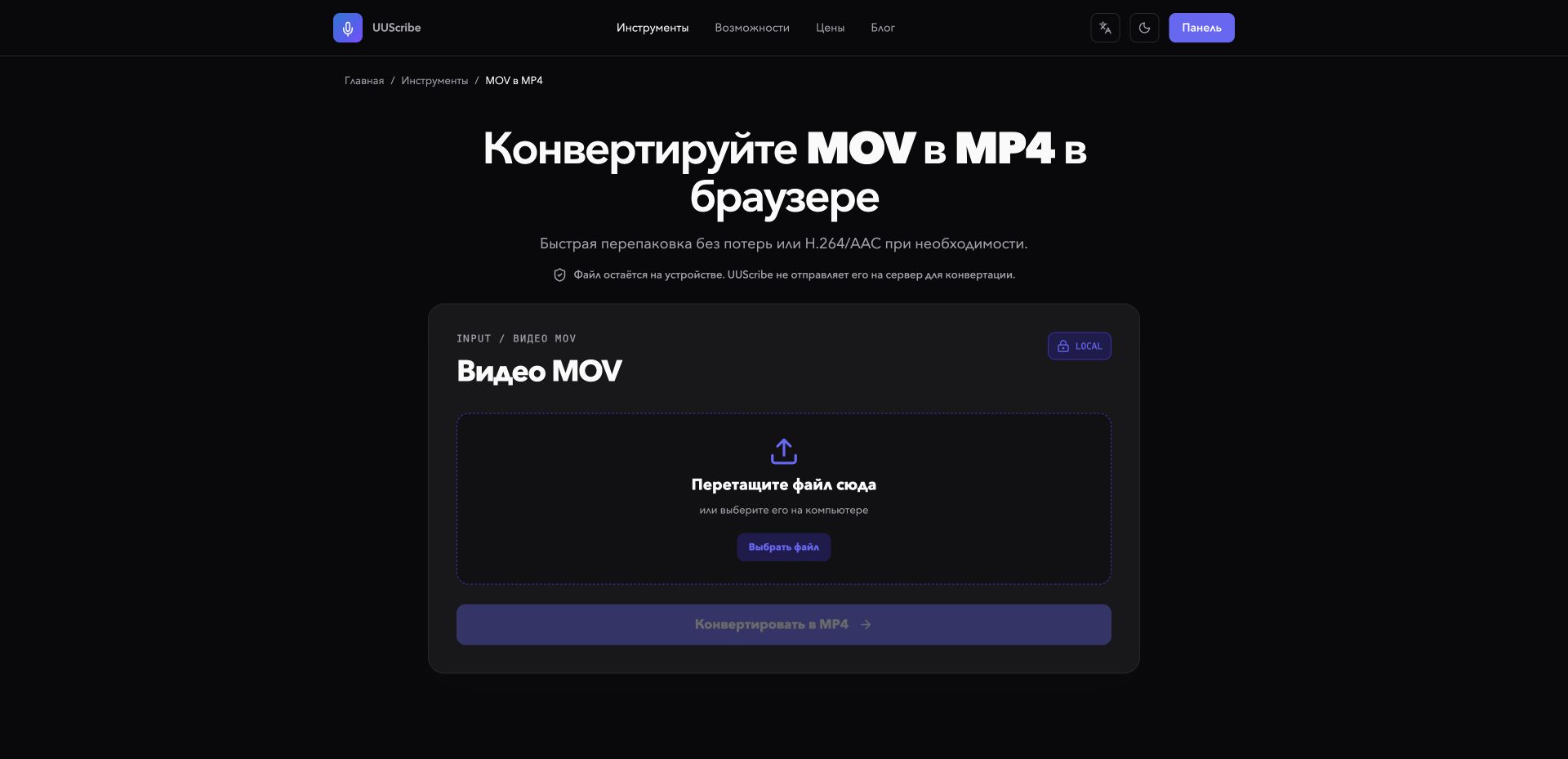
iPhone, камеры и QuickTime часто создают MOV. В экосистеме Apple он работает хорошо, но некоторые программы Windows, презентации, мессенджеры и формы загрузки предпочитают MP4.
Конвертер MOV в MP4 сначала проверяет внутренние потоки. Совместимые видео и аудио просто переупаковываются без потери качества. Несовместимые кодируются в H.264 и AAC.
Поэтому один MOV обрабатывается быстро, а другой при похожем размере — заметно дольше. После скачивания проверьте изображение, звук и длительность, а оригинал сохраните как резервную копию.
Как конвертировать MKV в MP4 для просмотра или загрузки
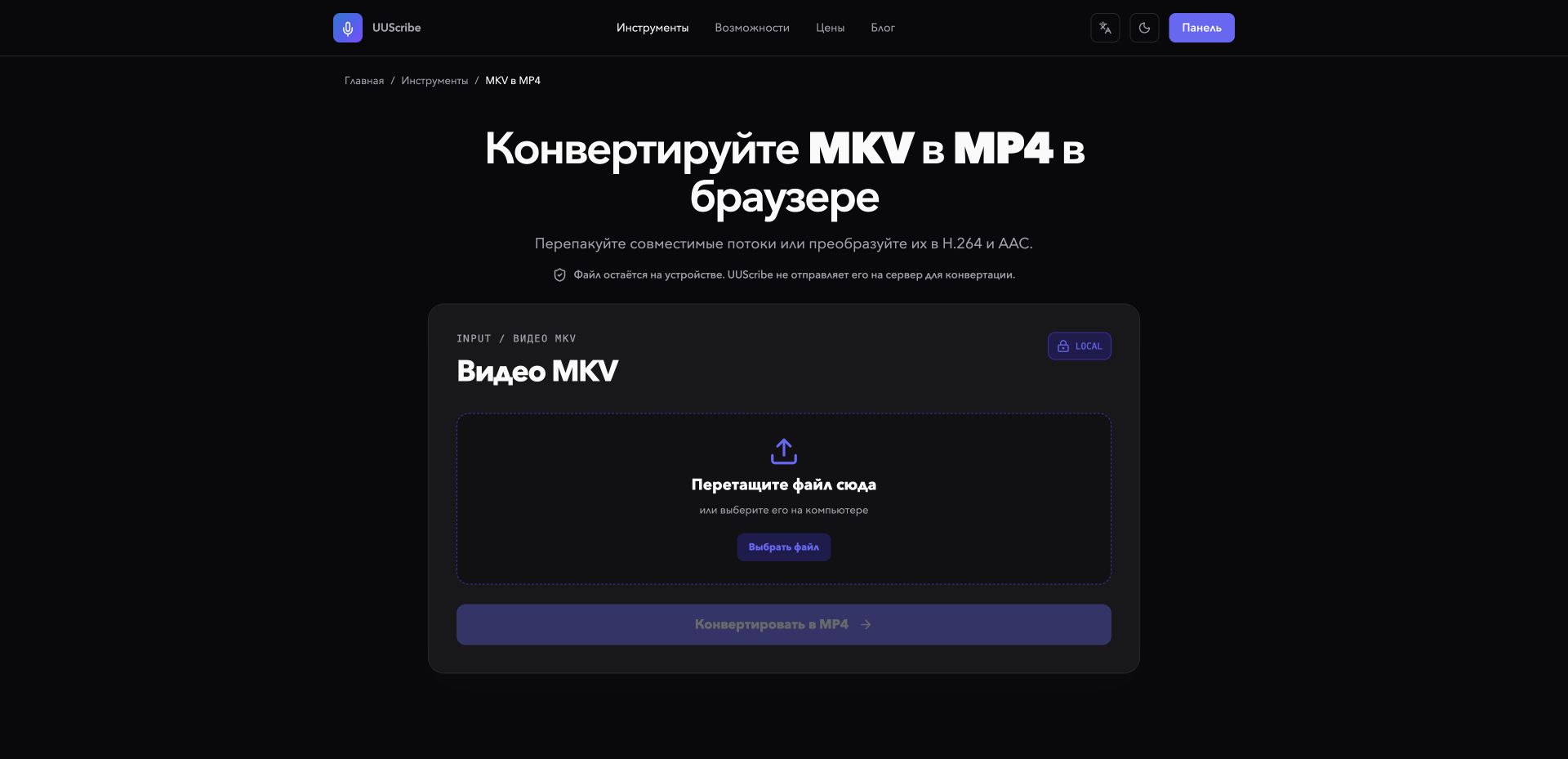
MKV поддерживает несколько звуковых дорожек, субтитры и качественное видео, но не все плееры и редакторы умеют с ним работать.
При конвертации MKV в MP4 совместимые потоки переупаковываются, остальные преобразуются в H.264/AAC.
Текущая версия использует основное видео и первую пригодную звуковую дорожку. Встроенные субтитры в MP4 не переносятся. Если они важны, не удаляйте MKV и внимательно проверьте результат.
Как преобразовать запись WebM в MP4
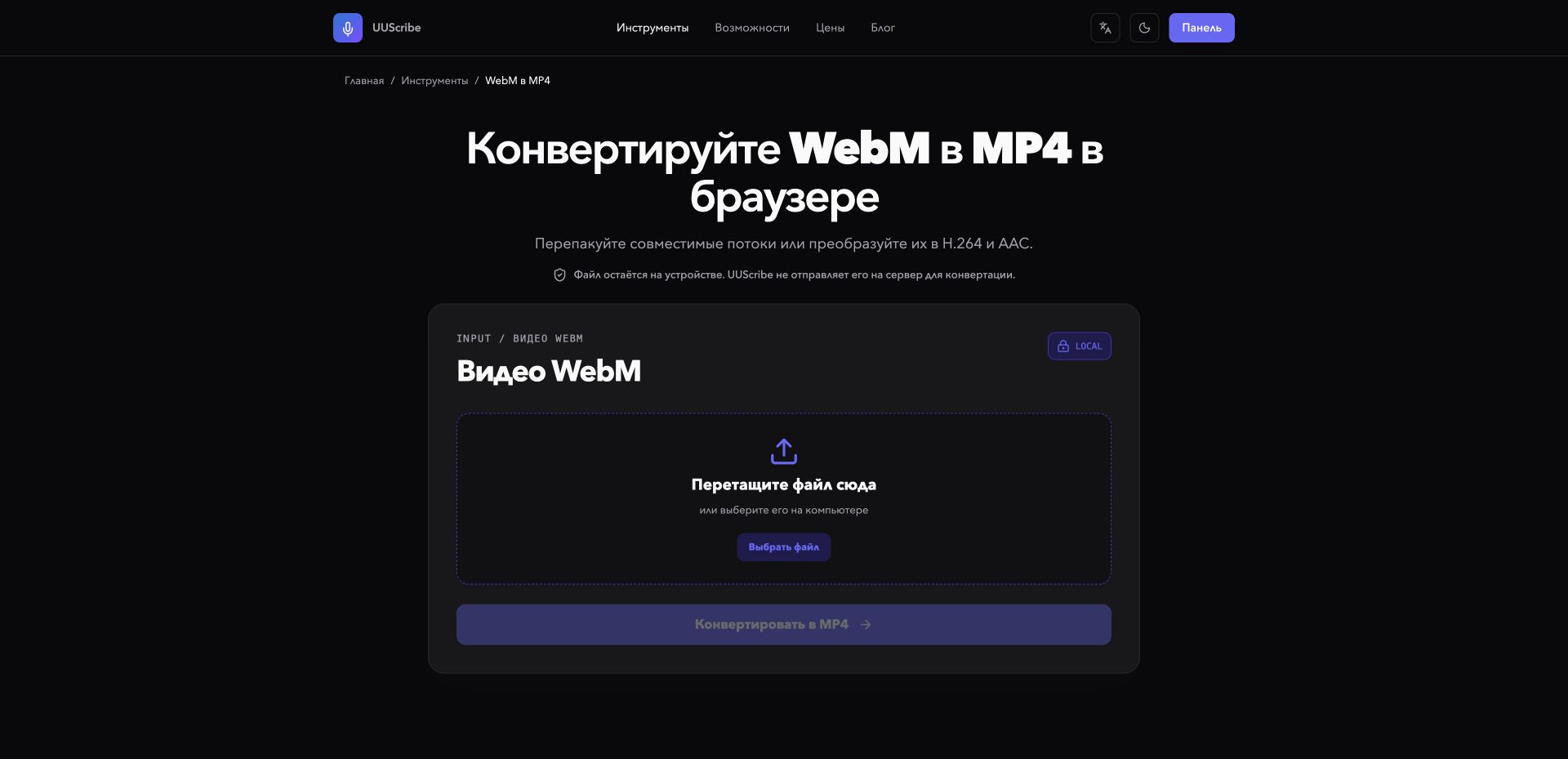
WebM часто создают браузерные приложения, онлайн-встречи и программы записи экрана. Видеоредактор, презентация или социальная сеть могут его не принять.
Откройте WebM в MP4, выберите файл и начните обработку. Сначала используется быстрое переупаковывание, а при необходимости — H.264/AAC. Сохраняется первая аудиодорожка, встроенные субтитры не включаются.
Зачем использовать конвертер без загрузки файлов?
Все шесть файловых инструментов работают на вашем устройстве:
- видео не отправляется на сервер конвертации;
- регистрация не требуется;
- создается новый файл, оригинал остается прежним.
Вычисления выполняет компьютер. Длинные видео с повторным кодированием могут заметно нагружать память и процессор. Не закрывайте вкладку до завершения. Для больших файлов современный настольный браузер обычно надежнее мобильного.
Все бесплатные файловые инструменты UUScribe
Чтобы превратить речь в редактируемый текст, используйте UUScribe. Другие сценарии доступны в разделе всех инструментов UUScribe.