Conversão de arquivos
Como converter arquivos de vídeo: MP4 para MP3 e MOV, MKV ou WebM para MP4
Quando um vídeo não abre, ocupa espaço demais ou você só precisa do som, não é necessário instalar um editor completo. Este guia resolve cinco dúvidas comuns: como converter MP4 para MP3, como extrair áudio de vídeo e como transformar MOV, MKV ou WebM em MP4.
As ferramentas de arquivo do UUScribe processam o conteúdo localmente no navegador do computador. O arquivo original não é enviado ao UUScribe para conversão e não é substituído. Isso é especialmente útil para entrevistas, reuniões, vídeos de família e materiais de trabalho que você prefere não mandar para um servidor.
Qual ferramenta usar?
| O que você precisa | Ferramenta | Resultado |
|---|---|---|
| Guardar apenas o áudio de um MP4 | Converter MP4 para MP3 | Um MP3 compatível com praticamente qualquer player |
| Extrair a faixa de áudio e escolher o formato | Extrair áudio de vídeo | Áudio original, MP3 ou WAV |
| Abrir melhor um MOV gravado no iPhone | Converter MOV para MP4 | Um MP4 mais fácil de compartilhar |
| Usar um MKV em um aplicativo que não aceita o arquivo | Converter MKV para MP4 | Um MP4 de ampla compatibilidade |
| Levar uma gravação WebM para um editor | Converter WebM para MP4 | Um MP4 aceito por mais programas |
Como converter MP4 para MP3 e ficar somente com o áudio
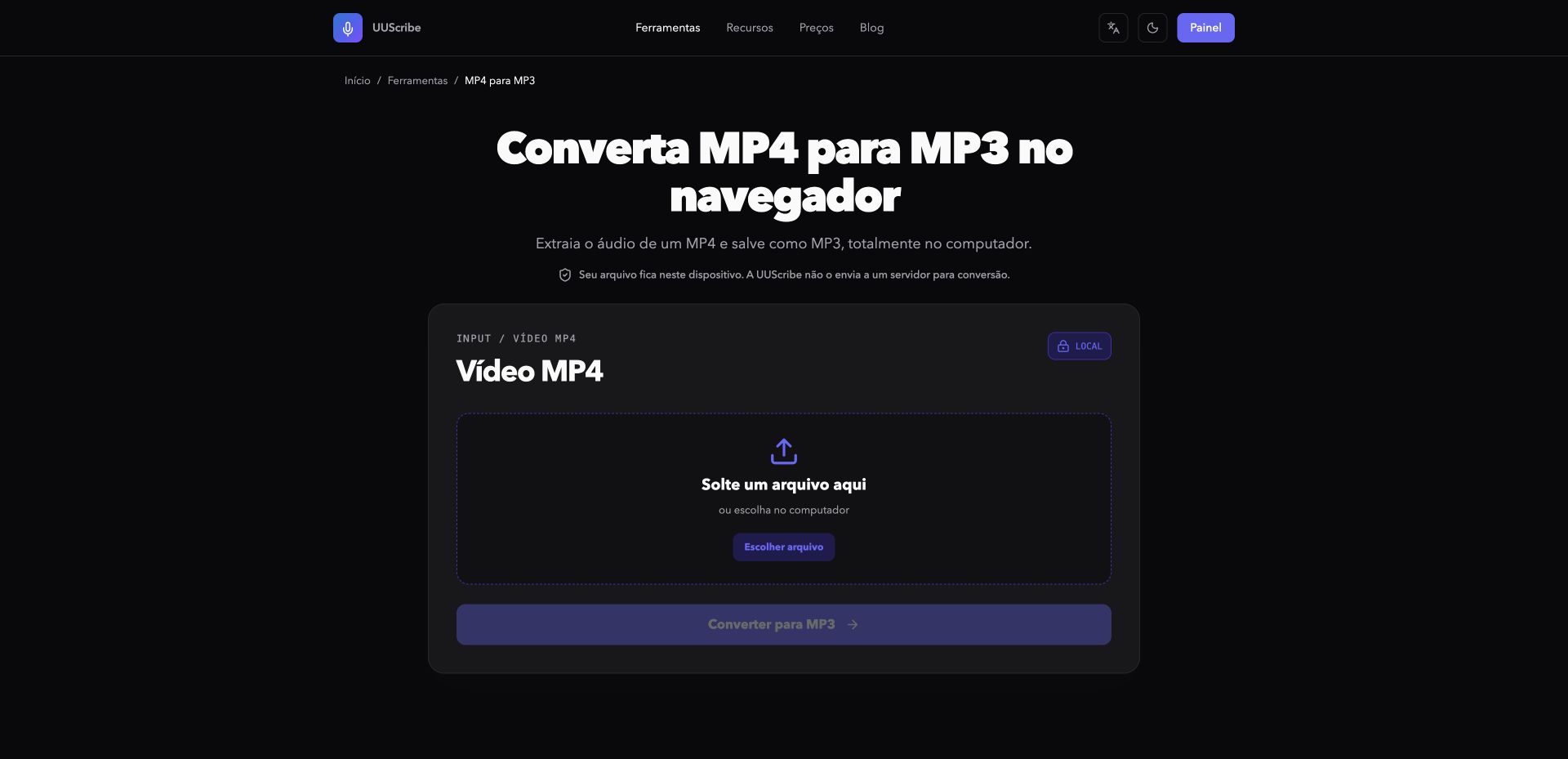
O MP4 pode reunir vídeo, áudio e legendas. Para ouvir uma aula, entrevista, narração ou gravação de tela, manter as imagens aumenta o tamanho do arquivo sem trazer benefício.
O conversor de MP4 para MP3 do UUScribe usa a primeira faixa de áudio disponível e cria um MP3 separado. O vídeo original permanece intacto.
- Abra a ferramenta em um navegador no computador.
- Escolha um arquivo
.mp4. - Inicie a conversão.
- Aguarde o processamento local no navegador.
- Baixe o MP3 e confira o início, o meio e o final.
O MP3 é prático para ouvir no carro, enviar uma entrevista pelo celular ou guardar uma aula em um arquivo menor. Se o vídeo tiver vários idiomas ou comentários, confira se a faixa escolhida é a correta.
Como extrair áudio de vídeo em formato original, MP3 ou WAV
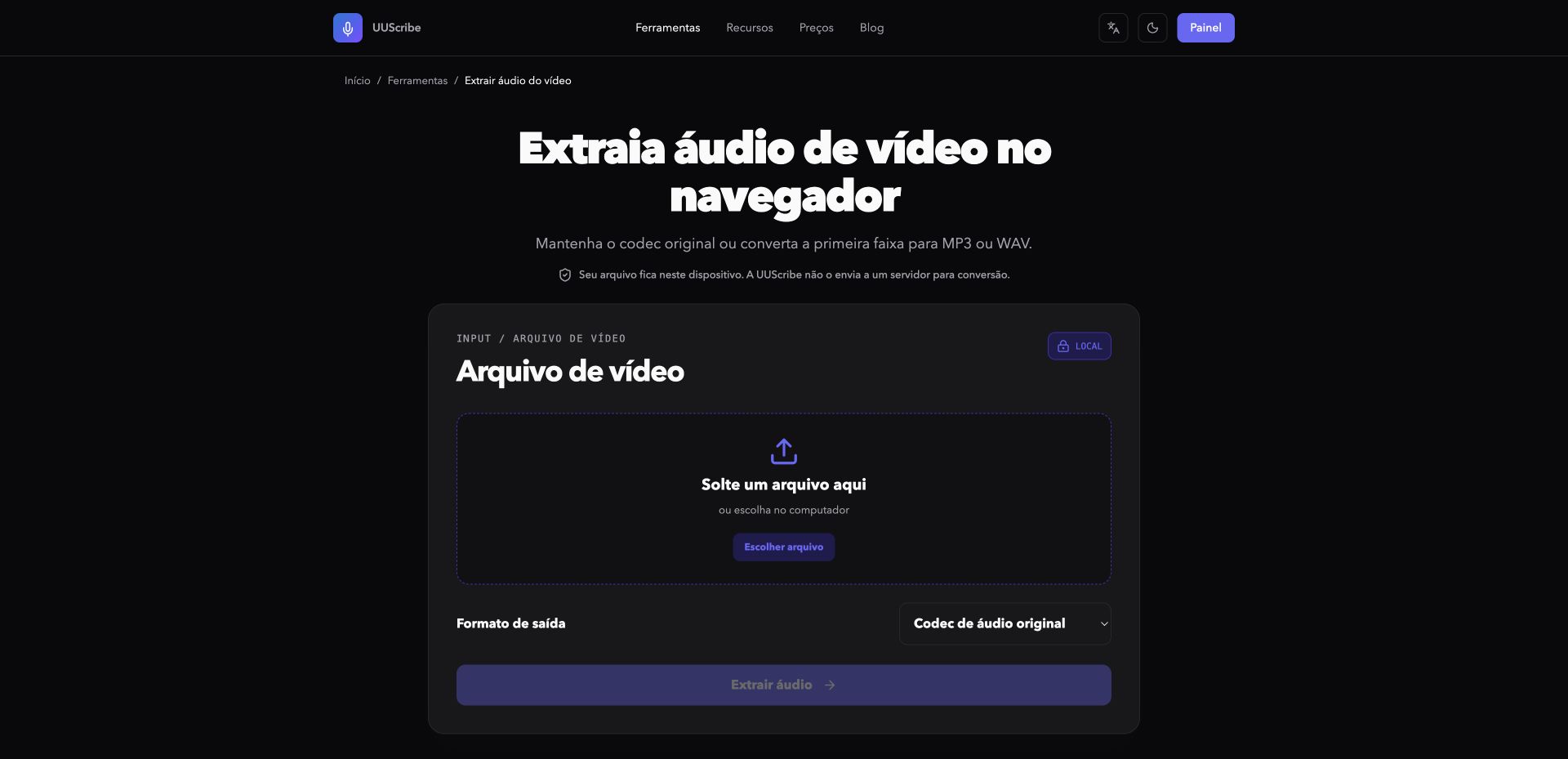
Nem todo processo de vídeo para áudio começa em MP4. MOV, MKV, WebM, AVI e M4V também podem conter uma faixa que você deseja ouvir, editar ou transcrever.
Na ferramenta Extrair áudio de vídeo, escolha:
- Original para copiar o áudio sem nova codificação quando o codec permitir;
- MP3 para ter um arquivo menor e compatível;
- WAV para edição e tratamento de som, sabendo que o arquivo será muito maior.
A primeira faixa utilizável é extraída. O recurso é útil para entrevistas filmadas, aulas, capturas de tela e material de podcast.
Como converter um MOV do iPhone ou QuickTime para MP4
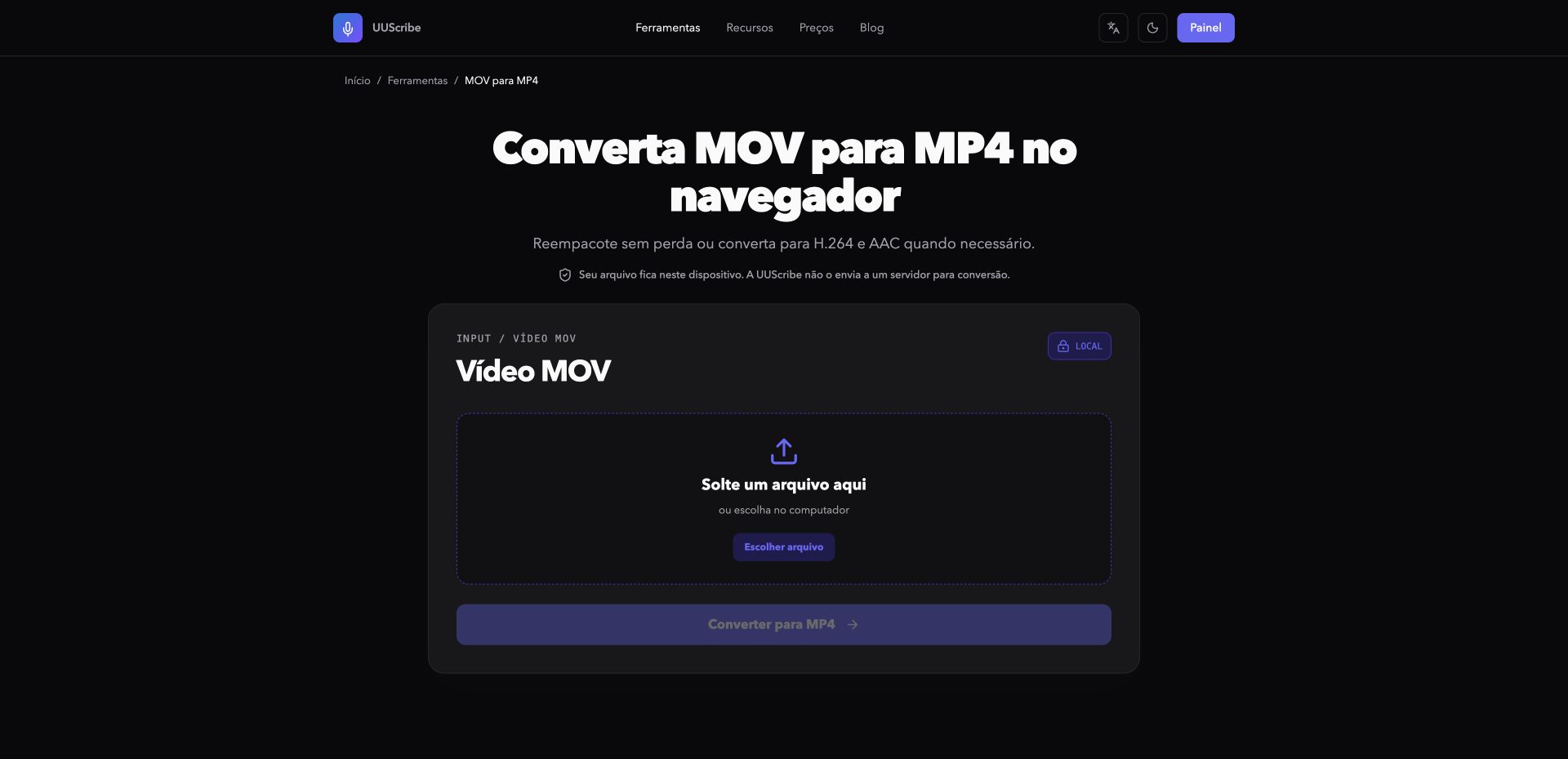
iPhones, câmeras e fluxos do QuickTime costumam gerar MOV. O formato funciona bem em aparelhos Apple, mas alguns programas do Windows, apresentações, mensageiros e formulários lidam melhor com MP4.
O conversor MOV para MP4 verifica primeiro os codecs. Quando são compatíveis, apenas reorganiza o conteúdo no contêiner MP4, sem recodificar. Caso contrário, converte o vídeo para H.264 e o áudio para AAC.
Por isso dois arquivos de tamanho parecido podem levar tempos diferentes. Depois do download, verifique imagem, som e duração antes de compartilhar e mantenha o MOV original como backup.
Como converter MKV para MP4 para reproduzir ou enviar
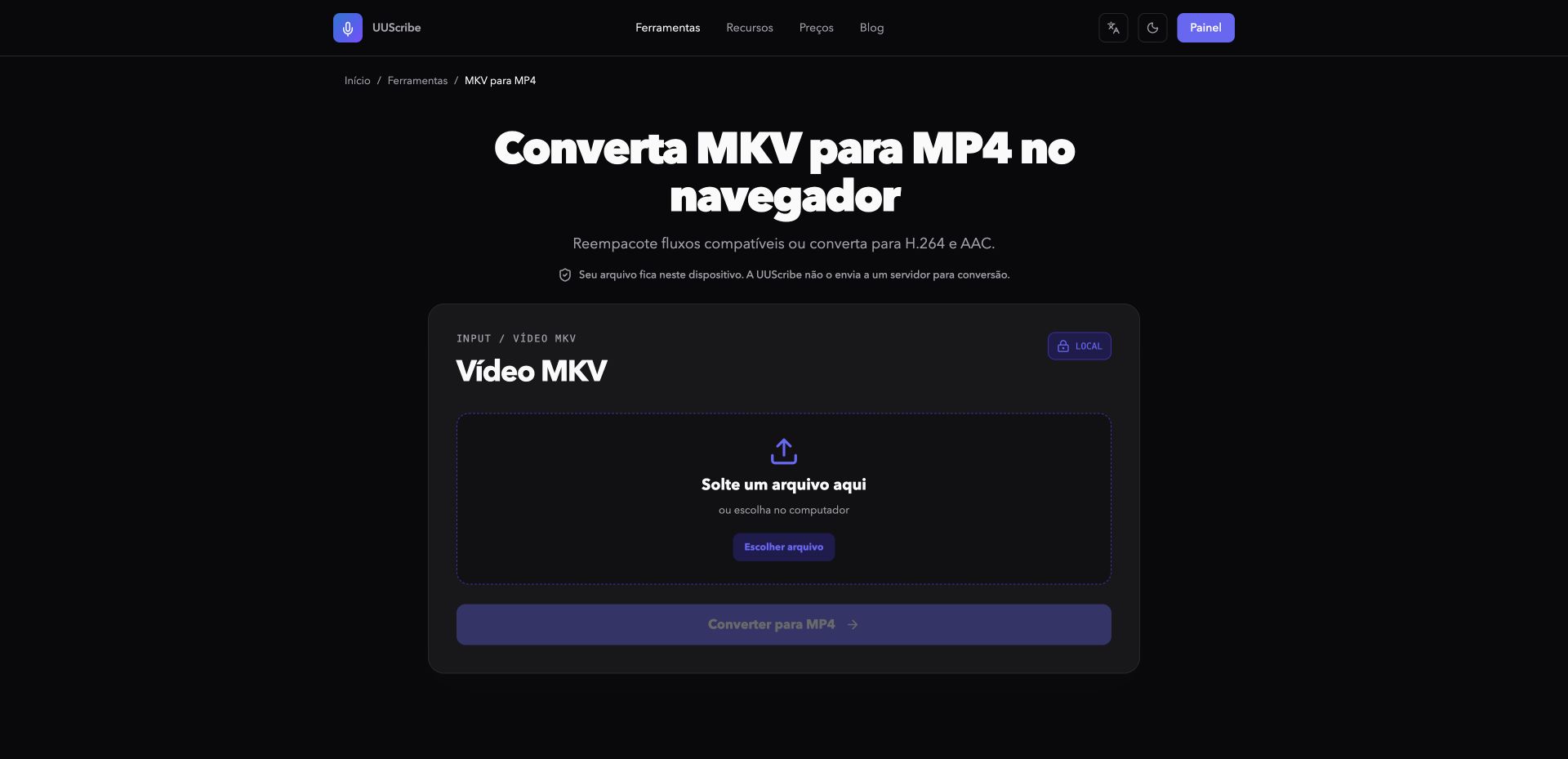
MKV pode armazenar várias faixas de áudio, legendas e vídeo de alta qualidade, mas nem todo player ou editor oferece suporte completo.
Com MKV para MP4, faixas compatíveis usam o caminho rápido sem recodificação; as demais são convertidas para H.264/AAC.
A versão atual usa o vídeo principal e a primeira faixa de áudio válida. Legendas incorporadas não entram no MP4. Se você depende delas ou de outro idioma de áudio, conserve o MKV e revise o resultado.
Como converter uma gravação WebM para MP4
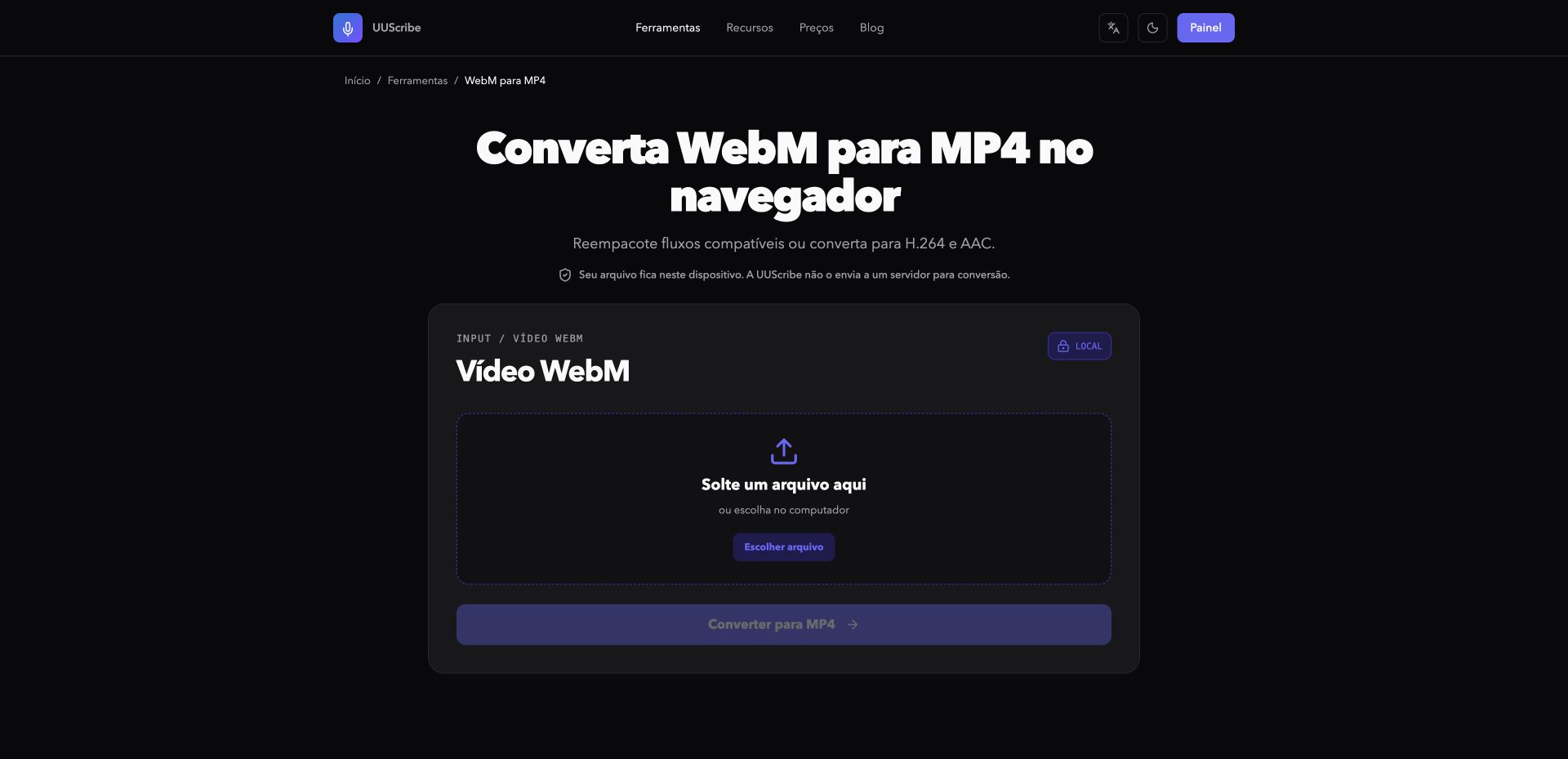
WebM é comum em gravações de tela, reuniões on-line e aplicativos web. Fora do navegador, pode não ser aceito por editores, apresentações ou redes sociais.
Abra WebM para MP4, selecione o arquivo e comece. O navegador tenta primeiro reempacotar as faixas; quando necessário, codifica em H.264/AAC. A primeira faixa de áudio é mantida, mas legendas incorporadas não são incluídas.
Por que converter no navegador sem fazer upload?
As seis ferramentas de arquivo do UUScribe trabalham no seu dispositivo:
- o vídeo não é enviado a um servidor de conversão;
- não é preciso criar conta;
- um novo arquivo é criado sem alterar o original.
Como o computador faz o processamento, arquivos longos que exigem recodificação podem consumir memória e CPU. Mantenha a aba aberta. Para arquivos grandes, um navegador atualizado no computador costuma ser mais confiável que o celular.
Todas as ferramentas gratuitas de conversão
Se você precisa transformar a fala em texto editável, use o UUScribe para transcrever áudio e vídeo. Para outros fluxos, consulte todas as ferramentas UUScribe.