Konversi file
Cara mengubah format video: MP4 ke MP3 serta MOV, MKV, dan WebM ke MP4
Saat video tidak bisa dibuka, ukurannya terlalu besar, atau Anda hanya membutuhkan suaranya, memasang aplikasi editing lengkap sering kali tidak perlu. Panduan ini membahas lima kebutuhan yang umum: mengubah MP4 ke MP3, mengekstrak audio dari video, serta mengonversi MOV, MKV, dan WebM ke MP4.
Alat file UUScribe memproses video secara lokal di browser komputer. File sumber tidak dikirim ke server UUScribe untuk konversi dan tidak ditimpa. Cara ini cocok untuk rekaman rapat, wawancara, video keluarga, atau materi kerja yang tidak ingin Anda unggah ke server.
Alat mana yang sebaiknya digunakan?
| Kebutuhan | Alat | Hasil |
|---|---|---|
| Menyimpan suara saja dari MP4 | Ubah MP4 ke MP3 | MP3 yang mudah diputar |
| Mengekstrak audio dan memilih format | Ekstrak audio dari video | Audio asli, MP3, atau WAV |
| Membuat video MOV dari iPhone lebih kompatibel | Ubah MOV ke MP4 | MP4 yang lebih mudah dibagikan |
| Membuka MKV di aplikasi yang tidak mendukungnya | Ubah MKV ke MP4 | MP4 dengan kompatibilitas luas |
| Mengedit rekaman layar WebM | Ubah WebM ke MP4 | MP4 untuk lebih banyak aplikasi |
Cara mengubah MP4 ke MP3 dan menyimpan audionya saja
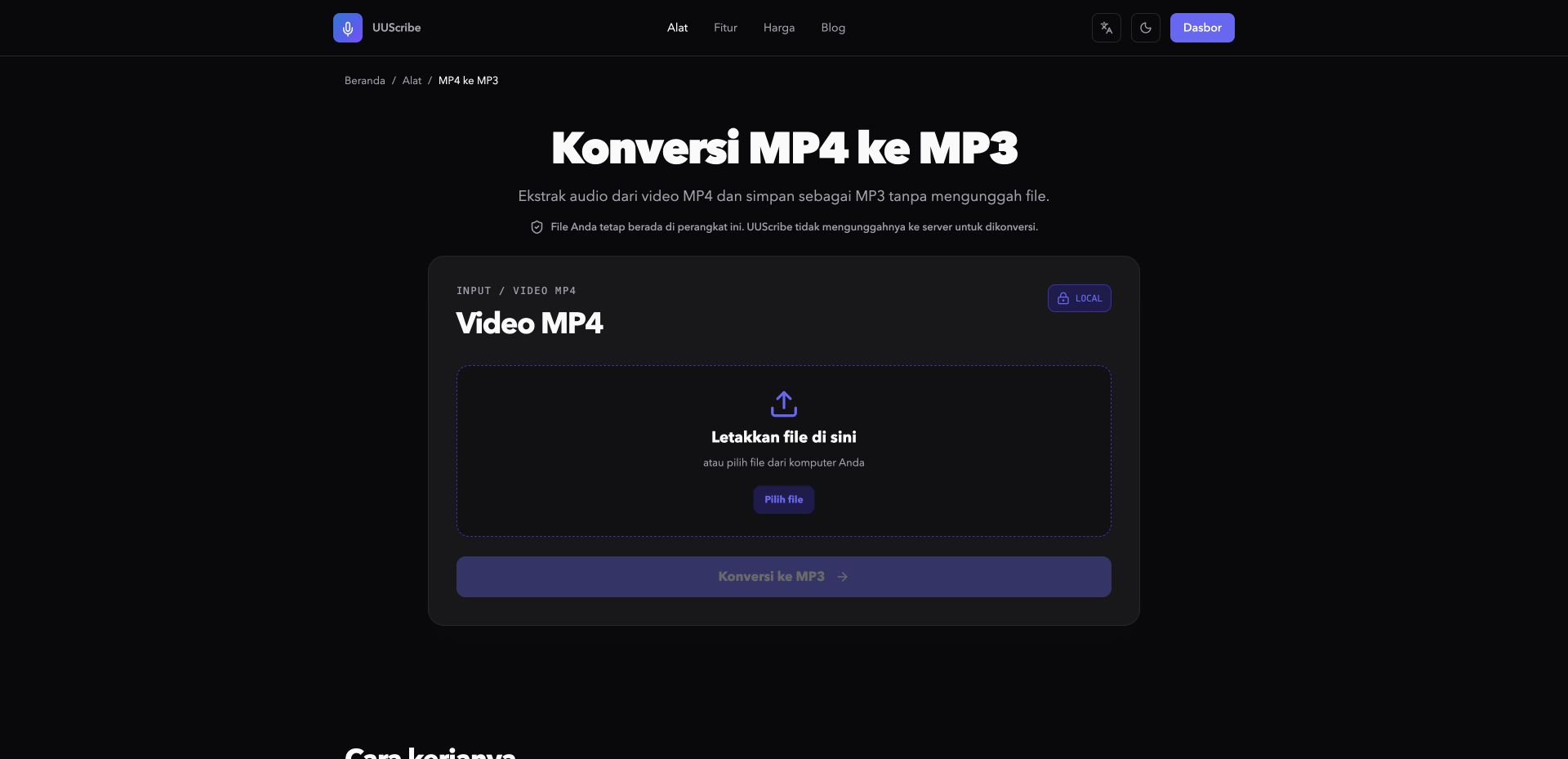
MP4 dapat memuat gambar, audio, dan subtitle. Jika yang ingin didengar hanyalah kuliah, wawancara, memo suara, atau narasi rekaman layar, menyimpan videonya membuat file lebih besar tanpa banyak manfaat.
Konverter MP4 ke MP3 UUScribe mengambil trek audio pertama yang dapat digunakan dan membuat file MP3 baru. Video asli tetap utuh.
- Buka alat di browser komputer.
- Pilih satu file
.mp4. - Mulai konversi.
- Tunggu pemrosesan lokal selesai.
- Unduh MP3, lalu periksa bagian awal, tengah, dan akhir.
MP3 praktis untuk didengarkan di mobil, dikirim melalui WhatsApp, atau menyimpan materi kuliah dengan ukuran lebih kecil. Jika video memiliki beberapa bahasa atau komentar audio, pastikan trek yang dipilih sudah benar.
Cara mengekstrak audio dari video sebagai format asli, MP3, atau WAV
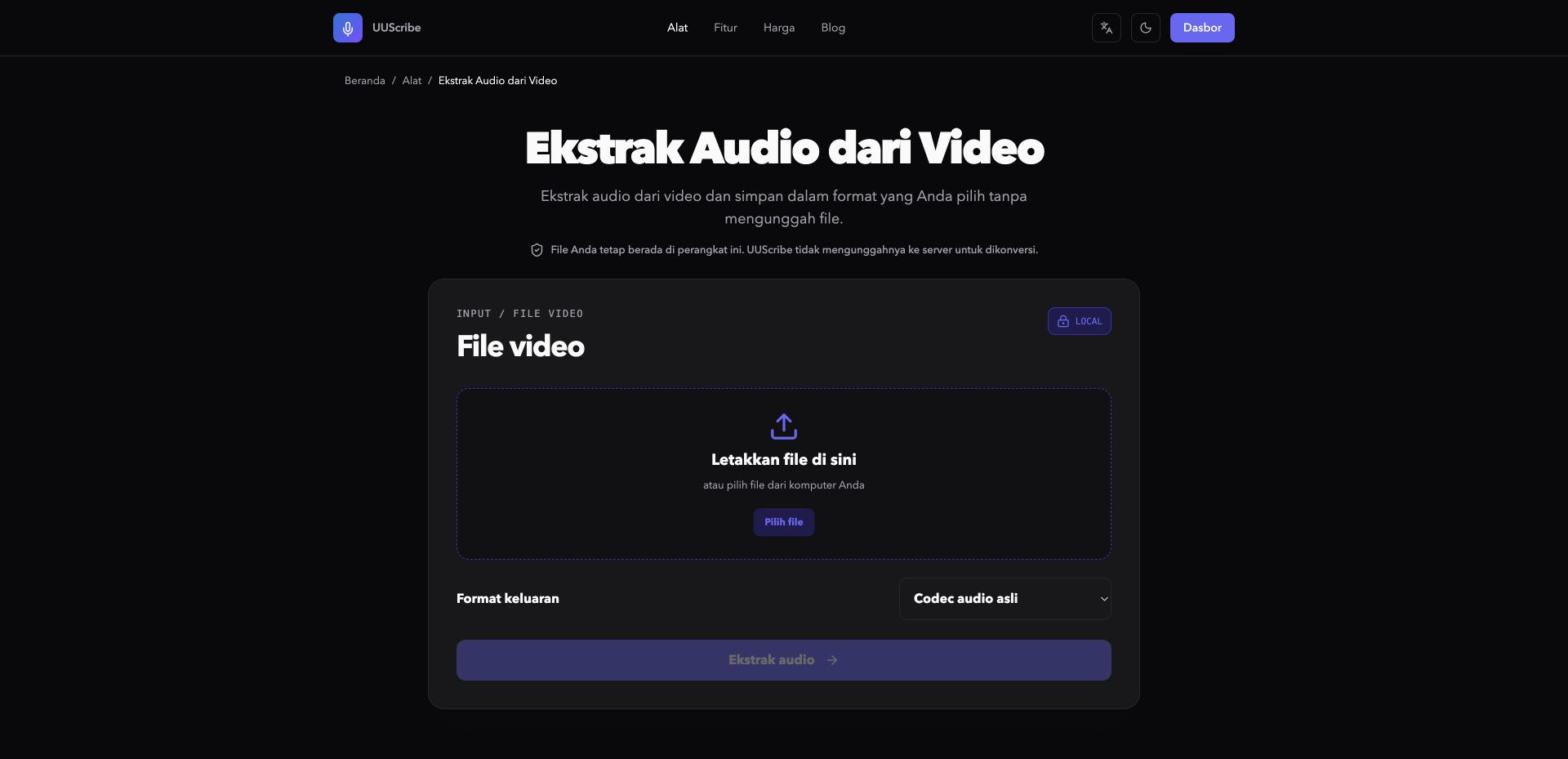
Video ke audio tidak selalu berarti MP4 ke MP3. File MOV, MKV, WebM, AVI, atau M4V juga dapat berisi suara yang ingin disimpan, diedit, atau ditranskripsikan.
Di alat Ekstrak audio dari video, pilih:
- Original untuk menyalin audio tanpa encoding ulang jika codec mendukungnya;
- MP3 untuk file yang lebih kecil dan mudah diputar;
- WAV untuk proses editing dan pembersihan suara, dengan ukuran file yang jauh lebih besar.
Alat menggunakan trek audio pertama yang tersedia. Cocok untuk rekaman layar, wawancara kamera, ceramah, kelas, dan bahan podcast.
Cara mengubah MOV dari iPhone atau QuickTime ke MP4
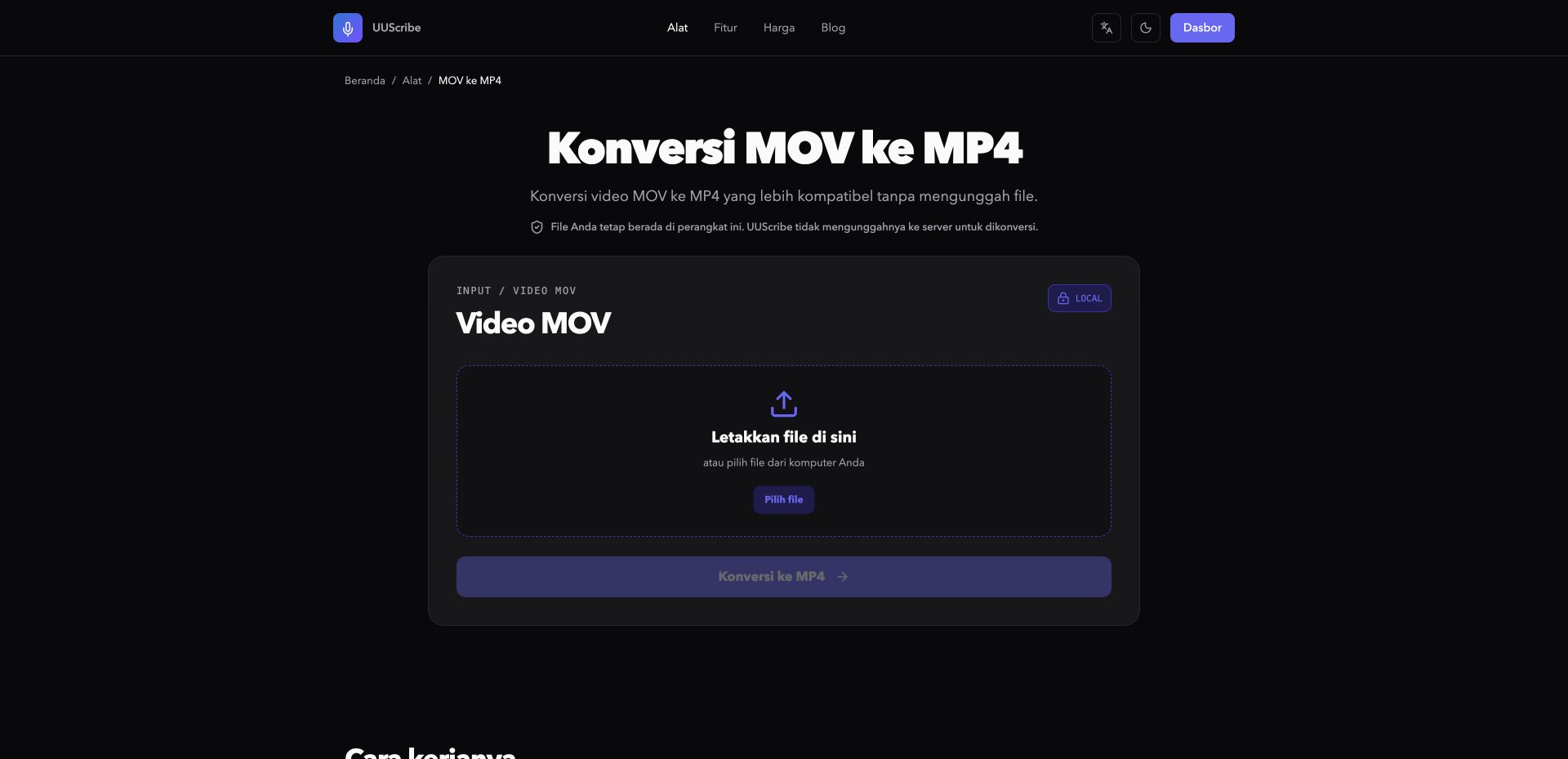
iPhone, kamera, dan QuickTime sering menghasilkan MOV. Format ini nyaman di perangkat Apple, tetapi beberapa aplikasi Windows, slide presentasi, layanan chat, dan formulir unggahan lebih mudah menerima MP4.
Konverter MOV ke MP4 memeriksa codec terlebih dahulu. Jika sudah kompatibel, video dan audio hanya dikemas ulang tanpa menurunkan kualitas. Jika tidak, browser mengonversinya ke H.264 dan AAC.
Itulah sebabnya dua MOV dengan ukuran mirip dapat membutuhkan waktu berbeda. Setelah selesai, cek gambar, suara, dan durasinya, lalu simpan MOV asli sebagai cadangan.
Cara mengubah MKV ke MP4 agar mudah diputar atau diunggah
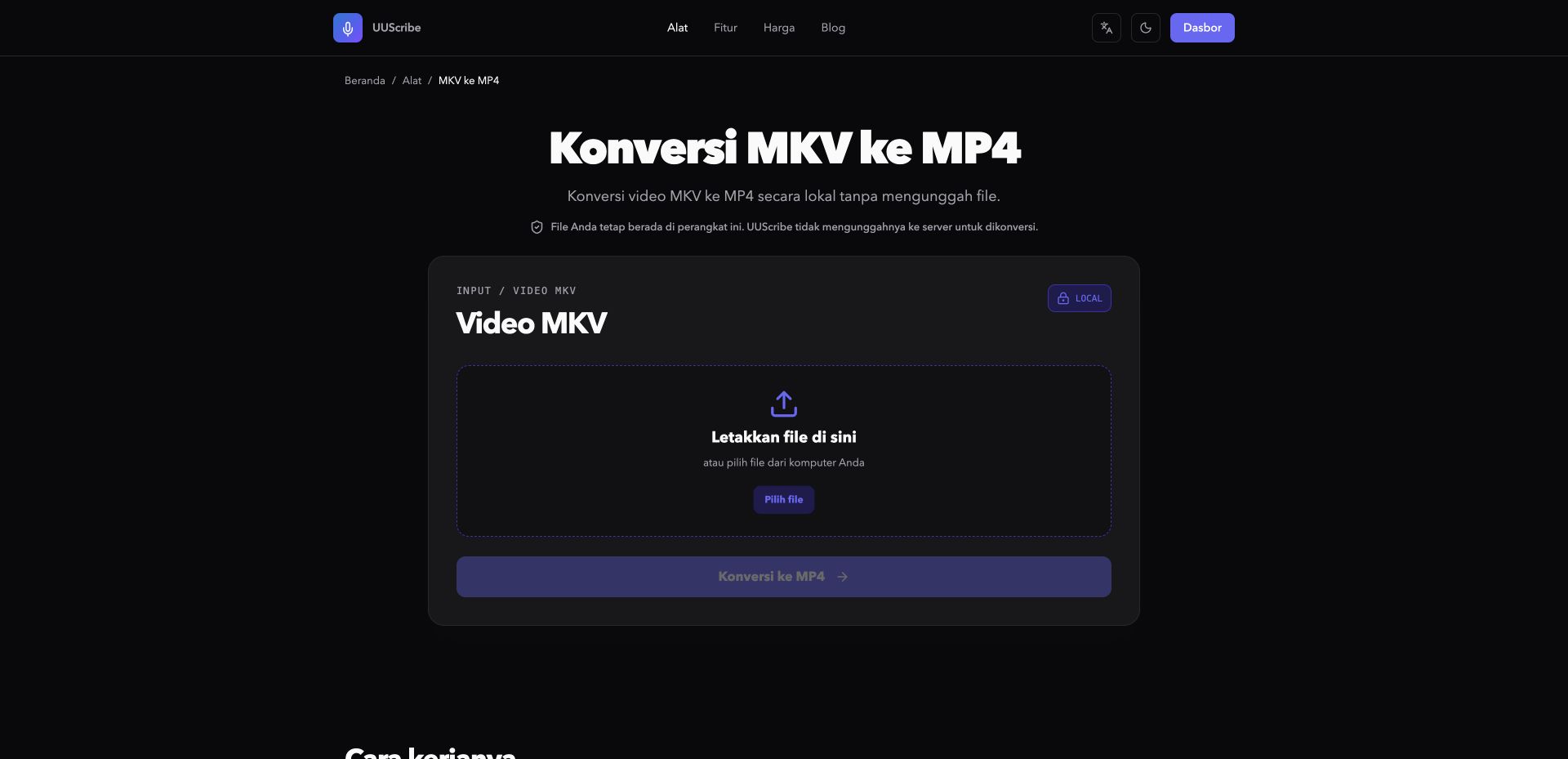
MKV dapat menyimpan beberapa trek audio, subtitle, dan video berkualitas tinggi, tetapi tidak semua player dan editor mendukungnya.
Saat menggunakan MKV ke MP4, stream yang kompatibel dikemas ulang dengan cepat; sisanya dikonversi ke H.264/AAC.
Versi saat ini menggunakan video utama dan trek audio pertama yang dapat dipakai. Subtitle tertanam tidak dimasukkan. Jika subtitle atau bahasa audio lain penting, jangan hapus MKV dan periksa hasilnya terlebih dahulu.
Cara mengubah rekaman WebM ke MP4
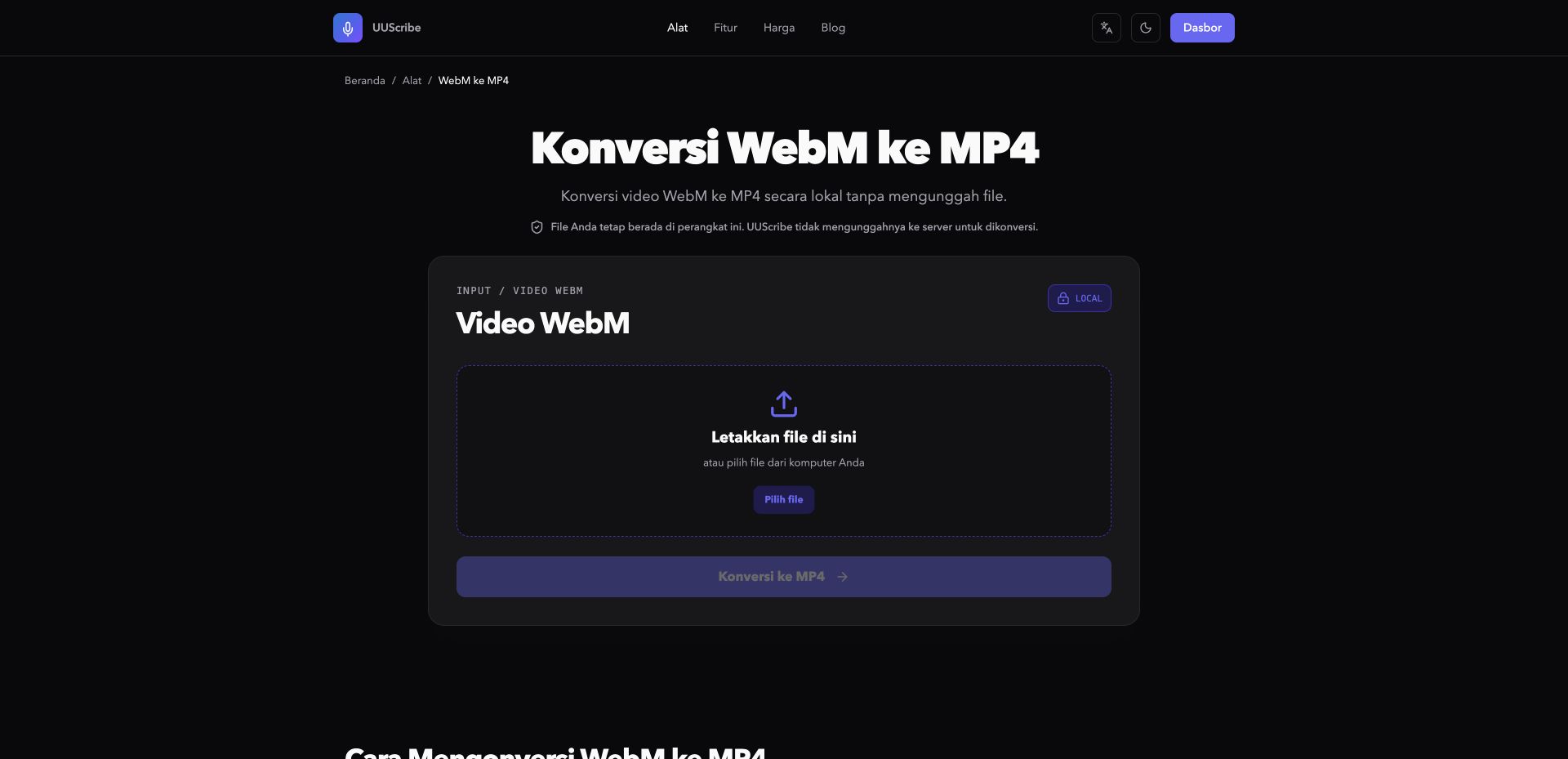
WebM umum digunakan untuk rekaman layar, rapat daring, dan aplikasi berbasis web. Di luar browser, format ini kadang ditolak oleh editor, presentasi, atau platform sosial.
Buka WebM ke MP4, pilih file, lalu mulai. Browser mencoba pengemasan ulang terlebih dahulu dan memakai H.264/AAC bila diperlukan. Trek audio pertama disertakan, sedangkan subtitle tertanam tidak ikut.
Mengapa memakai konverter di browser tanpa upload?
Enam alat file UUScribe bekerja di perangkat Anda:
- video tidak dikirim ke server konversi;
- tidak perlu membuat akun;
- hasil dibuat sebagai file baru tanpa mengubah sumber.
Komputer Anda melakukan pemrosesan. Video panjang yang perlu encoding ulang dapat memakai banyak memori dan CPU. Biarkan tab tetap terbuka. Untuk file besar, browser desktop terbaru biasanya lebih stabil daripada browser ponsel.
Semua alat konversi file gratis UUScribe
Jika tujuan Anda adalah mengubah percakapan menjadi teks yang dapat diedit, gunakan UUScribe. Untuk kebutuhan lainnya, buka semua alat UUScribe.