फ़ाइल कन्वर्ज़न
वीडियो फ़ाइल कैसे बदलें: MP4 से MP3 और MOV, MKV, WebM से MP4
किसी वीडियो का न खुलना, फ़ाइल का बहुत बड़ा होना या केवल उसकी आवाज़ चाहिए होना आम समस्या है। हर बार पूरा वीडियो एडिटर इंस्टॉल करना ज़रूरी नहीं। इस गाइड में पाँच काम समझाए गए हैं: MP4 को MP3 में बदलना, वीडियो से ऑडियो निकालना और MOV, MKV या WebM को MP4 में बदलना।
UUScribe के फ़ाइल टूल कंप्यूटर के ब्राउज़र में लोकल प्रोसेसिंग करते हैं। कन्वर्ज़न के लिए स्रोत फ़ाइल UUScribe सर्वर पर अपलोड नहीं होती और मूल वीडियो बदला नहीं जाता। मीटिंग, इंटरव्यू, परिवार के वीडियो और निजी रिकॉर्डिंग के लिए यह उपयोगी है।
कौन-सा टूल चुनें?
| आपकी ज़रूरत | टूल | परिणाम |
|---|---|---|
| MP4 से केवल आवाज़ रखनी है | MP4 से MP3 | आसानी से चलने वाली MP3 फ़ाइल |
| वीडियो से ऑडियो निकालकर फ़ॉर्मैट चुनना है | वीडियो से ऑडियो निकालें | ओरिजिनल ऑडियो, MP3 या WAV |
| iPhone की MOV फ़ाइल दूसरे ऐप में नहीं चलती | MOV से MP4 | अधिक अनुकूल MP4 |
| कोई ऐप MKV स्वीकार नहीं करता | MKV से MP4 | चलाने और शेयर करने योग्य MP4 |
| स्क्रीन रिकॉर्डिंग WebM में है | WebM से MP4 | अधिक ऐप में चलने वाला MP4 |
MP4 को MP3 में कैसे बदलें और केवल ऑडियो रखें
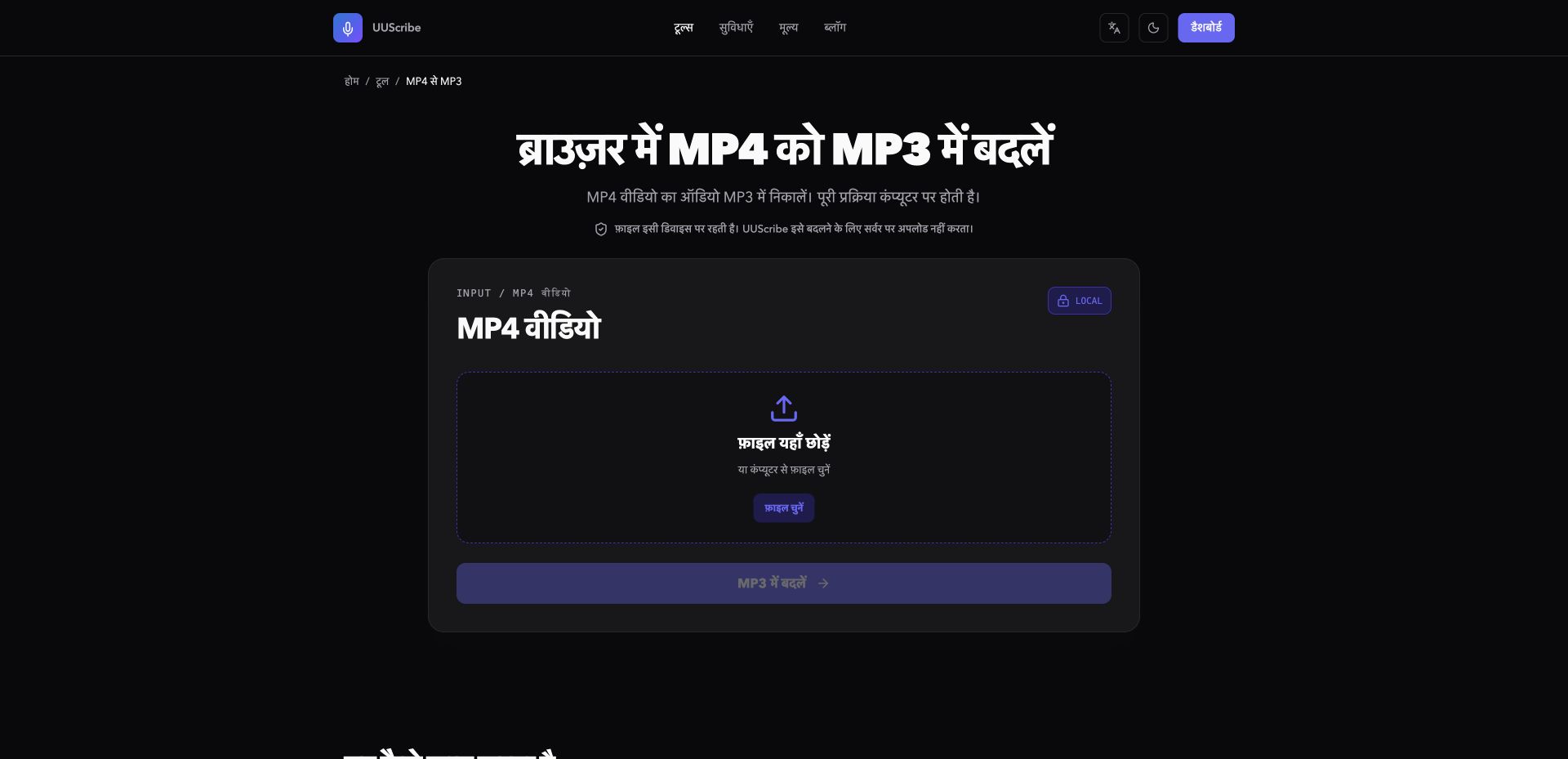
MP4 कंटेनर में वीडियो, ऑडियो और सबटाइटल हो सकते हैं। ऑनलाइन क्लास, लेक्चर, इंटरव्यू या स्क्रीन रिकॉर्डिंग को केवल सुनना हो, तो पूरी वीडियो फ़ाइल रखने से स्टोरेज अधिक लगता है।
UUScribe MP4 से MP3 कन्वर्टर पहली उपयोग योग्य ऑडियो ट्रैक से अलग MP3 बनाता है। मूल MP4 सुरक्षित रहता है।
- कंप्यूटर के ब्राउज़र में टूल खोलें।
- एक
.mp4फ़ाइल चुनें। - कन्वर्ज़न शुरू करें।
- ब्राउज़र में लोकल प्रोसेसिंग पूरी होने दें।
- MP3 डाउनलोड करके शुरुआत, बीच और अंत सुनें।
MP3 कार, फ़ोन और सामान्य ऑडियो प्लेयर के लिए सुविधाजनक है। वीडियो में कई भाषा या कमेंट्री ट्रैक हों, तो परिणाम में सही आवाज़ आने की जाँच करें।
वीडियो से ऑडियो कैसे निकालें: ओरिजिनल, MP3 या WAV
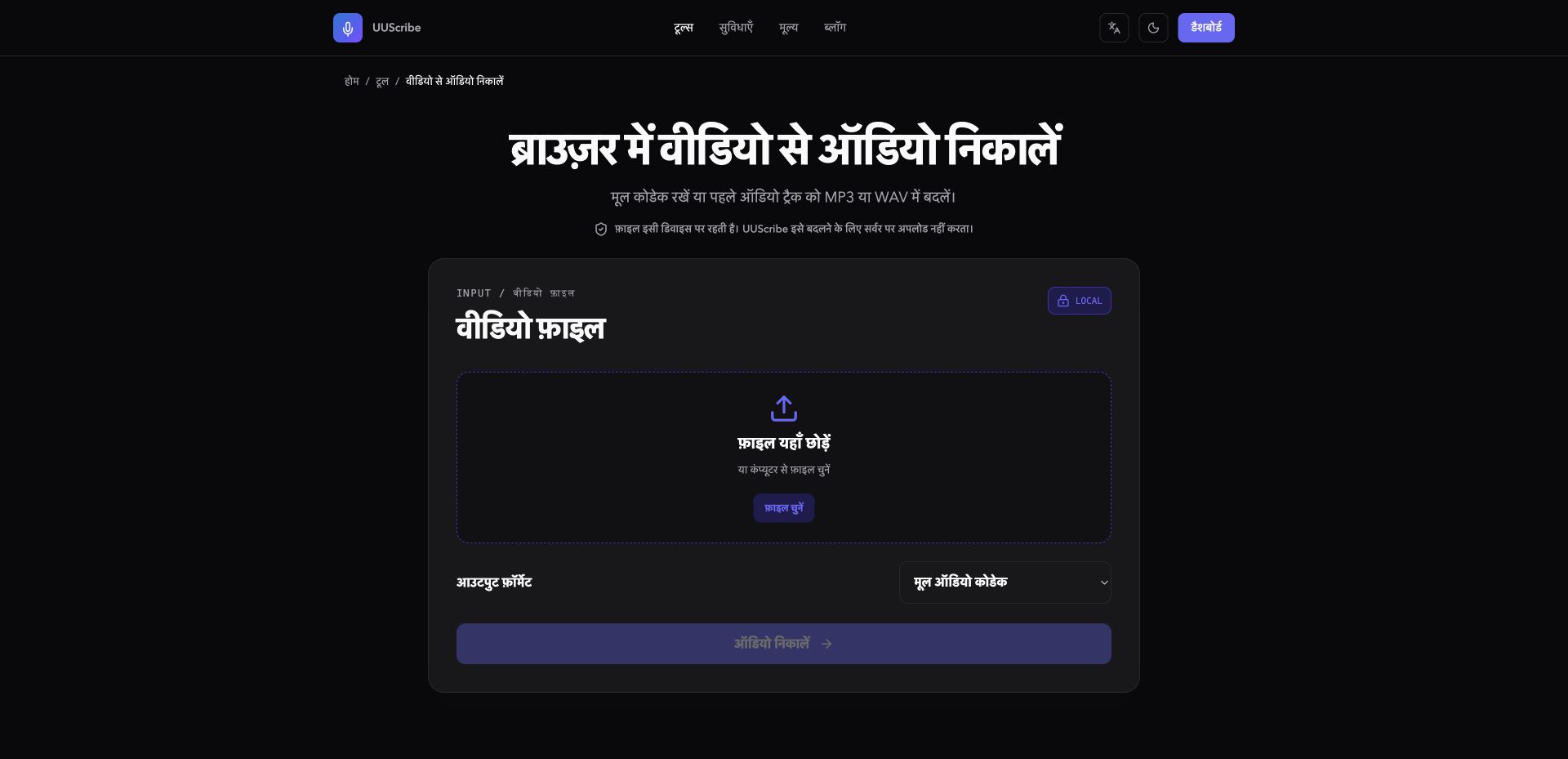
वीडियो से ऑडियो निकालने का स्रोत केवल MP4 नहीं होता। MOV, MKV, WebM, AVI और M4V में भी वह आवाज़ हो सकती है जिसे आप सुनना, एडिट करना या ट्रांसक्राइब करना चाहते हैं।
वीडियो से ऑडियो निकालने वाले टूल में चुनें:
- Original: संभव होने पर बिना दोबारा एन्कोड किए ऑडियो कॉपी करता है;
- MP3: छोटी और अधिक अनुकूल फ़ाइल देता है;
- WAV: एडिटिंग के लिए उपयोगी, लेकिन आकार काफी बड़ा होता है।
टूल पहली उपयोग योग्य ऑडियो ट्रैक निकालता है। यह कैमरा इंटरव्यू, रिकॉर्डेड क्लास, स्क्रीन रिकॉर्डिंग और पॉडकास्ट सामग्री के लिए उपयोगी है।
iPhone या QuickTime की MOV फ़ाइल को MP4 में कैसे बदलें
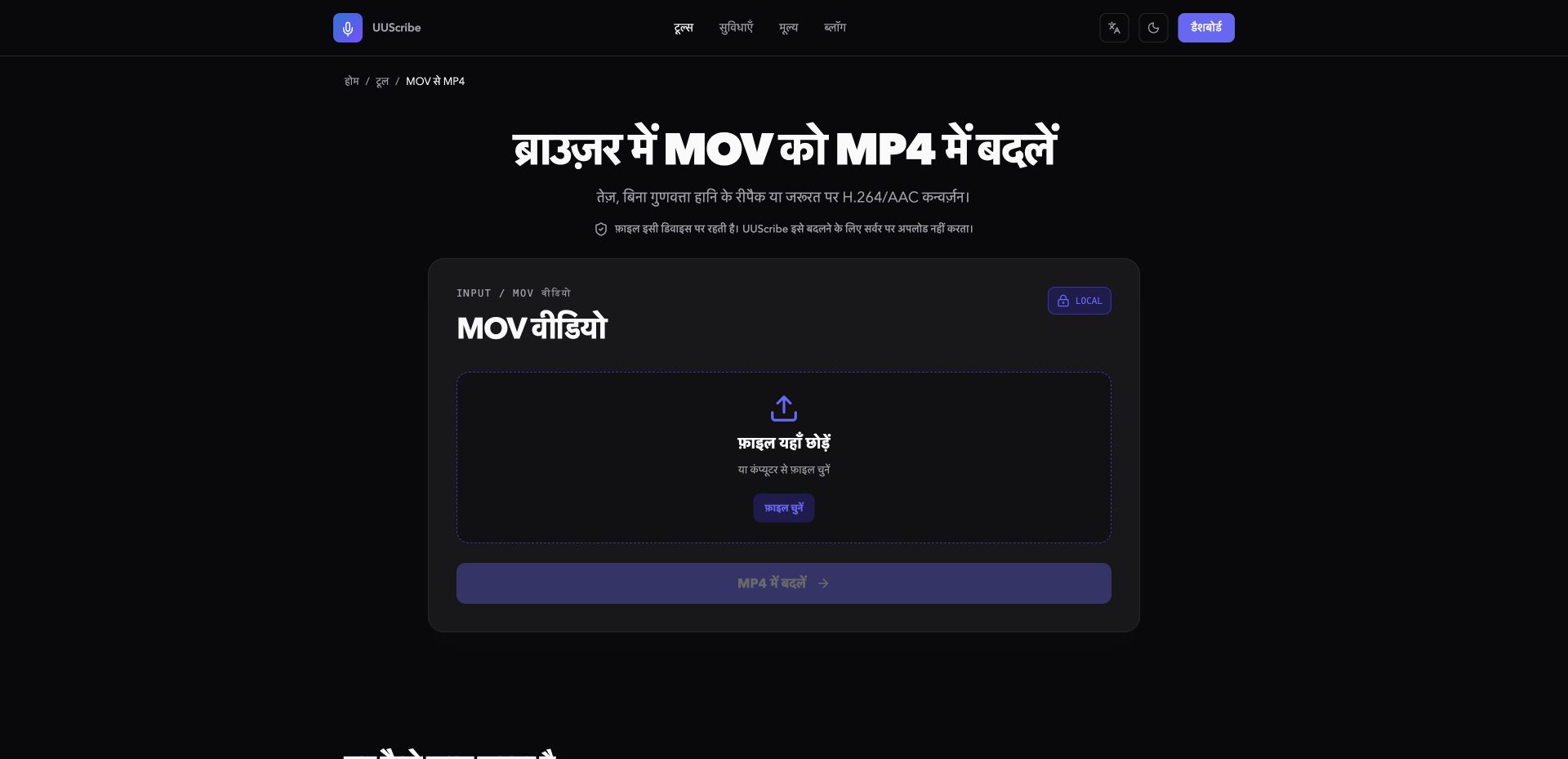
iPhone, कैमरा और QuickTime अक्सर MOV बनाते हैं। Apple डिवाइस पर यह सामान्य रूप से चलता है, लेकिन Windows ऐप, प्रेज़ेंटेशन, मैसेजिंग और कुछ अपलोड फ़ॉर्म MP4 को बेहतर स्वीकार करते हैं।
MOV से MP4 टूल पहले अंदर के वीडियो और ऑडियो को जाँचता है। अनुकूल स्ट्रीम केवल दोबारा पैक होती हैं, इसलिए गुणवत्ता नहीं बदलती। ज़रूरत होने पर वीडियो H.264 और ऑडियो AAC में एन्कोड होता है।
इसी कारण समान आकार की दो MOV फ़ाइलों का समय अलग हो सकता है। डाउनलोड के बाद चित्र, आवाज़ और अवधि जाँचें और मूल MOV को बैकअप की तरह रखें।
MKV को MP4 में कैसे बदलें
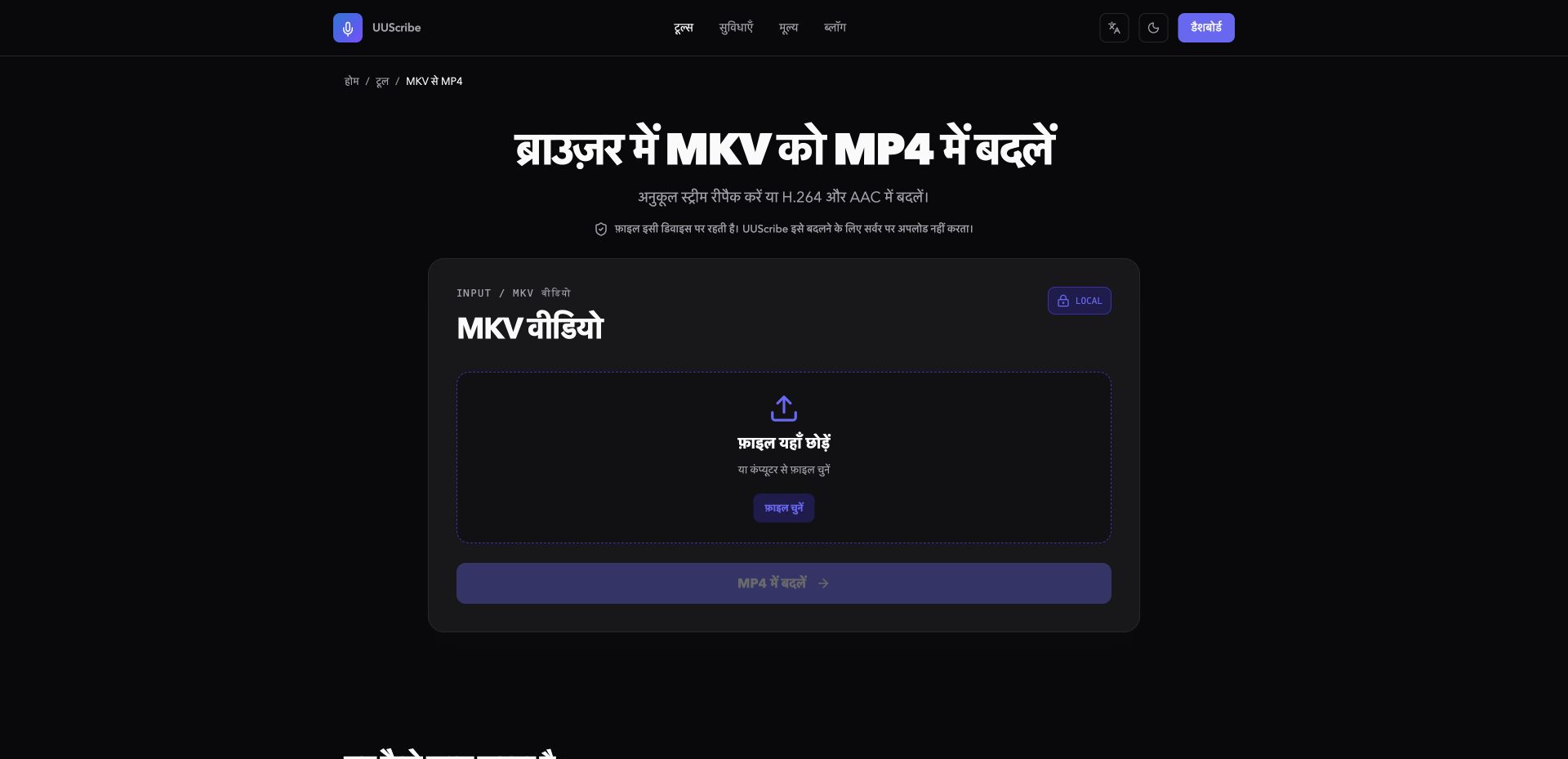
MKV में कई ऑडियो ट्रैक, सबटाइटल और उच्च गुणवत्ता वाला वीडियो हो सकता है, लेकिन हर प्लेयर या एडिटर इसे नहीं खोलता।
MKV से MP4 में अनुकूल स्ट्रीम जल्दी दोबारा पैक होती हैं; बाकी H.264/AAC में बदलती हैं। मौजूदा संस्करण मुख्य वीडियो और पहली उपयोग योग्य ऑडियो ट्रैक रखता है। एम्बेडेड सबटाइटल MP4 में शामिल नहीं होते, इसलिए ज़रूरी सबटाइटल वाली MKV को न हटाएँ।
WebM स्क्रीन रिकॉर्डिंग को MP4 में कैसे बदलें
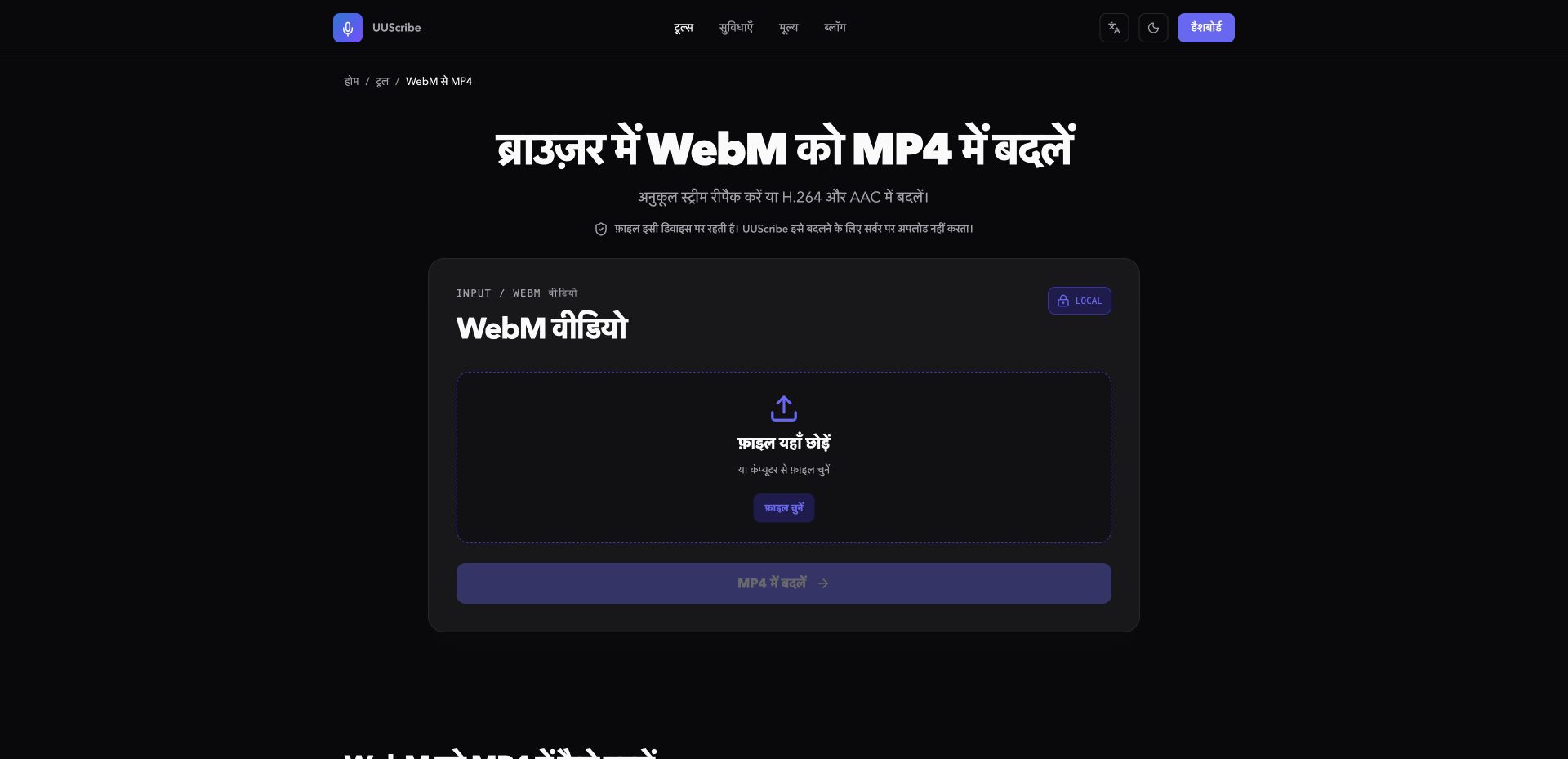
ब्राउज़र मीटिंग और स्क्रीन रिकॉर्डिंग अक्सर WebM में सेव होती हैं। कई वीडियो एडिटर, स्लाइड और सोशल ऐप इसे सीधे स्वीकार नहीं करते।
WebM से MP4 खोलें, फ़ाइल चुनें और प्रोसेस शुरू करें। टूल पहले तेज़ रीपैकेजिंग आज़माता है और ज़रूरत पर H.264/AAC उपयोग करता है। पहली ऑडियो ट्रैक शामिल होती है, एम्बेडेड सबटाइटल नहीं।
बिना अपलोड ब्राउज़र कन्वर्ज़न क्यों चुनें?
UUScribe के छह फ़ाइल टूल आपके डिवाइस पर काम करते हैं:
- वीडियो कन्वर्ज़न सर्वर पर नहीं भेजा जाता;
- अकाउंट बनाना आवश्यक नहीं है;
- मूल फ़ाइल को बदले बिना नया परिणाम बनता है।
कंप्यूटर ही प्रोसेसिंग करता है। लंबे वीडियो को दोबारा एन्कोड करने में मेमोरी और CPU अधिक लग सकते हैं। डाउनलोड पूरा होने तक टैब खुला रखें। बड़ी फ़ाइलों के लिए नया डेस्कटॉप ब्राउज़र मोबाइल से अधिक भरोसेमंद रहता है।
UUScribe के सभी मुफ़्त फ़ाइल टूल
रिकॉर्डिंग की बोली को संपादन योग्य टेक्स्ट में बदलना हो तो UUScribe उपयोग करें। दूसरे विकल्पों के लिए सभी UUScribe टूल देखें।