बादल के बिना काम करें
एंड्रॉइड के लिए ऑफ़लाइन ट्रांसक्रिप्शन सॉफ्टवेयर: UUScribe के साथ कहीं भी ट्रांसक्राइब करें
मीटिंग, साक्षात्कार, वॉयस नोट्स, ऑडियो और वीडियो को टेक्स्ट में बदलें- तब भी जब इंटरनेट अनुपलब्ध हो या रिकॉर्डिंग आपके फ़ोन पर ही रहनी चाहिए।
Google Play से UUScribe डाउनलोड करेंआपको यात्रा करते समय, अविश्वसनीय वाई-फाई वाले स्थान पर काम करते समय, या किसी वार्तालाप को संभालते समय एक प्रतिलेख की आवश्यकता हो सकती है जिसे आप अपलोड नहीं करना चाहेंगे। UUScribe एंड्रॉइड के लिए ऑफ़लाइन ट्रांसक्रिप्शन सॉफ्टवेयर है जो रिकॉर्डिंग को सीधे आपके फोन पर टेक्स्ट में बदल सकता है।
लक्ष्य सरल है: जो मायने रखता है उसे पकड़ें और किसी कनेक्शन पर निर्भर हुए बिना प्रयोग करने योग्य टेक्स्ट प्राप्त करें। UUScribe में बातचीत रिकॉर्ड करें या अपने डिवाइस पर पहले से मौजूद ऑडियो या वीडियो फ़ाइल चुनें, लोकल चुनें और ट्रांसक्रिप्ट तैयार होने पर उसकी समीक्षा करें।
जब क्लाउड ट्रांस्क्रिप्शन उपयुक्त नहीं होता है
अधिकांश प्रतिलेखन सेवाएँ आपसे रिकॉर्डिंग अपलोड करने की अपेक्षा करती हैं। यह उड़ान में, किसी दूरस्थ कार्य स्थल पर, अंतर्राष्ट्रीय यात्रा के दौरान, या कहीं भी असुविधाजनक हो सकता है जहां स्थिर कनेक्शन की गारंटी नहीं है। वास्तविक कार्य शुरू होने से पहले बड़ी मीडिया फ़ाइलों को अपलोड करने में भी समय और डेटा लग सकता है।
गोपनीयता कनेक्टिविटी जितनी ही महत्वपूर्ण हो सकती है। साक्षात्कार, शोध सत्र, व्यक्तिगत वॉयस नोट्स, आंतरिक चर्चा और शुरुआती विचारों में ऐसी जानकारी हो सकती है जिसे आप दूरस्थ ट्रांसक्रिप्शन सेवा को नहीं भेजना चाहते हैं। ऑफ़लाइन ट्रांसक्रिप्शन सॉफ़्टवेयर आपको एक और विकल्प देता है: उस डिवाइस पर रिकॉर्डिंग की प्रक्रिया करें जिसे आप पहले से नियंत्रित करते हैं।
Android ऐप वेब संस्करण में क्या जोड़ता है
वेब संस्करण मुख्य रूप से क्लाउड ट्रांसक्रिप्शन के लिए है। Android ऐप इस विकल्प को बनाए रखता है और Local मोड जोड़ता है, ताकि हर रिकॉर्डिंग के लिए प्रोसेसिंग की जगह आप तय कर सकें।
क्लाउड ट्रांसक्रिप्शन
जब इंटरनेट स्थिर हो और आप फ़ोन के संसाधन इस्तेमाल न करना चाहें, तब ऑडियो या वीडियो को रिमोट प्रोसेसिंग के लिए अपलोड करें।
लोकल ट्रांसक्रिप्शन
ऐप में रिकॉर्ड करें या फ़ोन से ऑडियो और वीडियो आयात करें, फिर डाउनलोड किए गए मॉडल से डिवाइस पर ही टेक्स्ट बनाएँ।
संवेदनशील बातचीत अपने फ़ोन पर रखें
स्थानीय मोड उन क्षणों के लिए डिज़ाइन किया गया है जब आपकी रिकॉर्डिंग का स्थान मायने रखता है। रिकॉर्डिंग को UUScribe क्लाउड वर्कफ़्लो पर अपलोड करने के बजाय ट्रांसक्रिप्शन चरण आपके एंड्रॉइड फ़ोन पर चलता है। परिणाम स्थानीय कार्य के साथ सहेजा जाता है, ताकि आप उसी डिवाइस से काम करना जारी रख सकें।
यह गोपनीय साक्षात्कार, निजी चिंतन, अप्रकाशित शोध, टीम चर्चा और ग्राहक वार्तालाप के लिए उपयोगी हो सकता है। आपके अपने संगठन में अभी भी रिकॉर्डिंग, डिवाइस सुरक्षा और अवधारण के बारे में नियम हो सकते हैं, लेकिन UUScribe आपको उस वर्कफ़्लो से ट्रांसक्रिप्शन अपलोड को हटाने की सुविधा देता है।
किसी यात्रा या संवेदनशील सत्र से पहले, ऑफ़लाइन विकल्प डाउनलोड करें और एक छोटी रिकॉर्डिंग के साथ इसका परीक्षण करें। यदि आपको स्पष्ट नेटवर्क सीमा की आवश्यकता है, तो आप तब स्थानीय मोड का उपयोग कर सकते हैं जब फ़ोन हवाई जहाज़ मोड में हो।
लोकल मॉडल से ट्रांसक्रिप्शन क्यों करें?
जब लागत, गोपनीयता या इंटरनेट उपलब्धता अधिक महत्वपूर्ण हो, तब Local मोड उपयोगी है।
सेटअप के बाद मुफ़्त
लोकल ट्रांसक्रिप्शन क्लाउड मिनट खर्च नहीं करता और इसके लिए पेड सदस्यता की आवश्यकता नहीं है। पहले केवल मॉडल डाउनलोड करना होता है।
रिकॉर्डिंग अधिक निजी रहती है
रिकॉर्डिंग UUScribe की क्लाउड ट्रांसक्रिप्शन सेवा पर अपलोड होने के बजाय आपके Android फ़ोन पर प्रोसेस होती है।
बिना इंटरनेट काम करता है
मॉडल फ़ोन में आने के बाद आप उड़ान, यात्रा या कम नेटवर्क वाले स्थान पर भी ट्रांसक्रिप्शन कर सकते हैं।
ऑफ़लाइन जाने से पहले मॉडल डाउनलोड करके जाँच लें। लोकल ट्रांसक्रिप्शन फ़ोन का स्टोरेज, बैटरी और प्रोसेसिंग समय उपयोग करता है; महत्वपूर्ण नाम, संख्याएँ और उद्धरण अवश्य जाँचें।
क्या आपको लोकल या क्लाउड चुनना चाहिए?
UUScribe आपको दोनों विकल्प देता है क्योंकि अलग-अलग क्षणों में अलग-अलग प्राथमिकताओं की आवश्यकता होती है।
| क्या मायने रखता है | स्थानीय चुनें | बादल चुनें |
|---|---|---|
| इंटरनेट का उपयोग | आप ऑफ़लाइन हैं या आपका कनेक्शन अविश्वसनीय है | आपके पास एक स्थिर संबंध है |
| रिकॉर्डिंग गोपनीयता | आप प्रतिलेखन के लिए रिकॉर्डिंग अपलोड नहीं करना चाहते हैं | रिकॉर्डिंग अपलोड करना आपके वर्कफ़्लो के अनुरूप है |
| फ़ोन संसाधन | आप फ़ोन स्टोरेज और बैटरी का उपयोग करने में सहज हैं | आप प्रसंस्करण को दूरस्थ रूप से करना पसंद करते हैं |
| लंबा या कठिन ऑडियो | आप अधिक समय दे सकते हैं और परिणाम की समीक्षा कर सकते हैं | आप गति या मजबूत प्रसंस्करण को प्राथमिकता देते हैं |
| यूट्यूब लिंक | इसके बजाय आयातित फ़ाइल का उपयोग करें | लिंक को क्लाउड वर्कफ़्लो में चिपकाएँ |
ऑफ़लाइन ट्रांसक्रिप्शन सॉफ़्टवेयर से किसे लाभ होता है?
पत्रकार और साक्षात्कारकर्ता
स्थान के वाई-फाई पर निर्भर हुए बिना या अप्रकाशित वार्तालाप को अपलोड किए बिना फ़ील्ड में खोजने योग्य पहला ड्राफ्ट बनाएं।
शोधकर्ता और छात्र
फोन पर शुरुआती सामग्री रखते हुए साक्षात्कार, व्याख्यान और अध्ययन रिकॉर्डिंग को टेक्स्ट में बदलें।
निर्माता और स्वतंत्र पेशेवर
जहां भी प्रेरणा मिले, विचारों, ग्राहक नोट्स और बोले गए ड्राफ्ट को कैप्चर करें - यहां तक कि जब कोई संकेत न हो।
यात्री और क्षेत्र दल
मोबाइल डेटा पर भरोसा किए बिना उड़ानों, ट्रेनों, दूरस्थ स्थलों और अंतरराष्ट्रीय यात्राओं पर काम करना जारी रखें।
ऑफ़लाइन मॉडल चुनें
रिकॉर्डिंग की भाषा और फ़ोन में उपलब्ध जगह के आधार पर मॉडल चुनें।
| मॉडल | किसके लिए बेहतर | भाषाएँ | डाउनलोड आकार |
|---|---|---|---|
| SenseVoice | छोटे डाउनलोड के साथ रोज़मर्रा के नोट्स और बातचीत | चीनी, अंग्रेज़ी, जापानी, कोरियाई और कैंटोनीज़ | लगभग 228 MB |
| Whisper Small | ऐसी रिकॉर्डिंग जिन्हें अधिक भाषाओं का समर्थन चाहिए | बहुभाषी | लगभग 375 MB |
यदि दोनों मॉडल आपकी भाषा का समर्थन करते हैं, तो एक ही छोटी रिकॉर्डिंग पर दोनों को आज़माएँ और अपनी आवाज़, वातावरण और फ़ोन के लिए बेहतर परिणाम देने वाला मॉडल रखें।
Android ऐप में लोकल ट्रांसक्रिप्शन कैसे करें
मॉडल को एक बार सेट करें, फिर जब रिकॉर्डिंग को ट्रांसक्रिप्शन के दौरान फ़ोन पर रखना हो तब Local चुनें।
1. ऑफ़लाइन मॉडल डाउनलोड करें
प्रोफ़ाइल खोलें, Offline Model चुनें और इंटरनेट उपलब्ध रहते हुए SenseVoice या Whisper Small डाउनलोड करें।
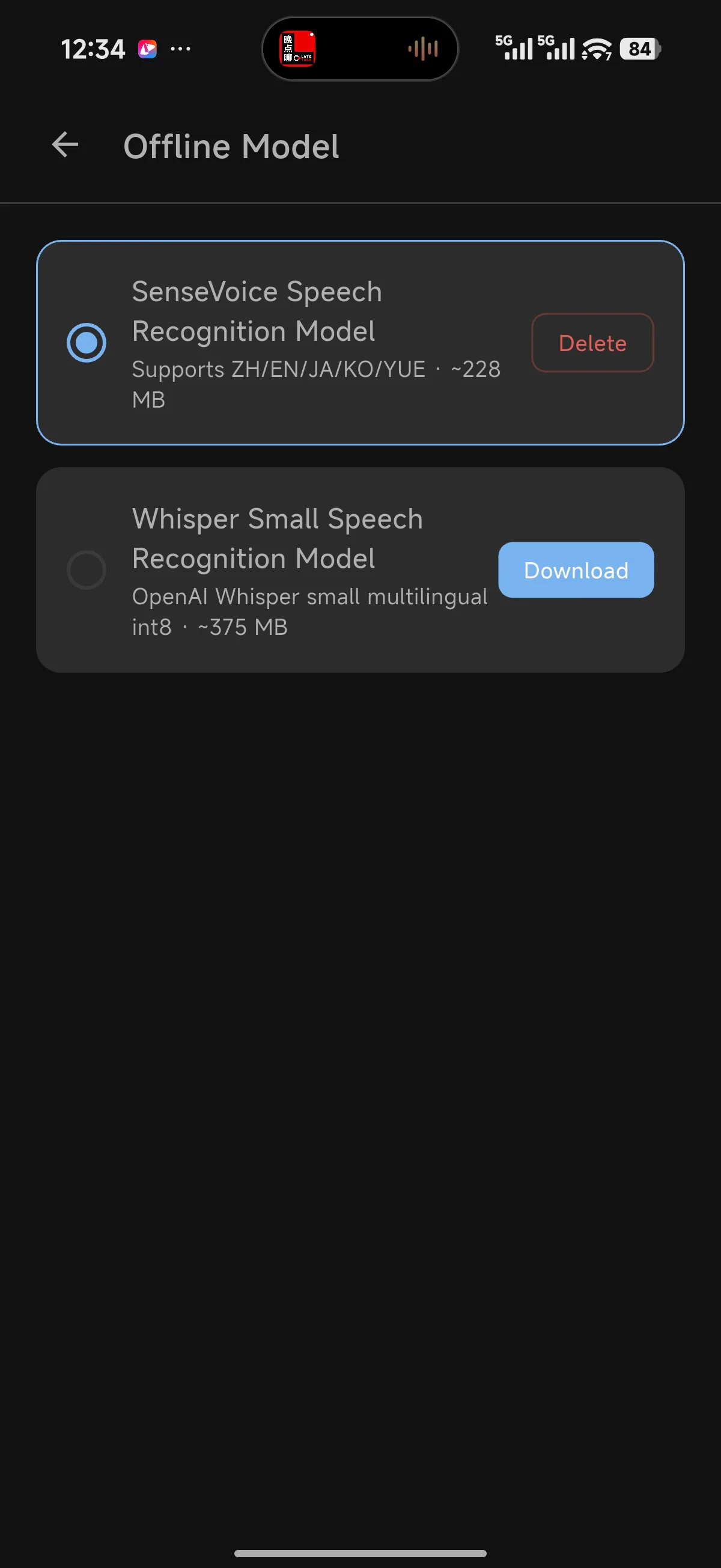
चरण 1: ऑफ़लाइन स्पीच मॉडल डाउनलोड करके चुनें। 2. रिकॉर्ड करें या फ़ाइल चुनें
जोड़ें बटन दबाएँ, फिर UUScribe में रिकॉर्ड करें या फ़ोन से ऑडियो अथवा वीडियो फ़ाइल चुनें। पूरा होने पर रिकॉर्डिंग रोकें या विराम दें।
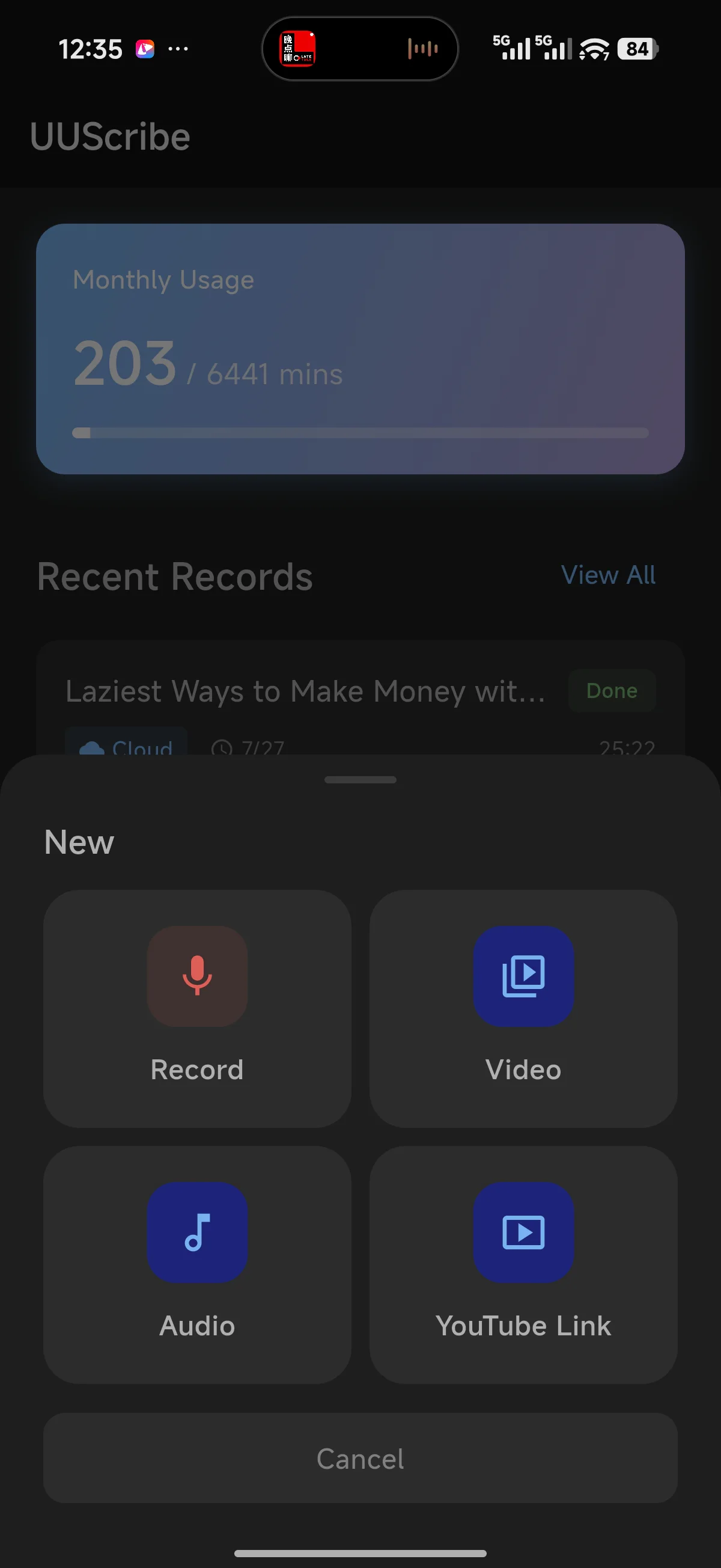
चरण 2: रिकॉर्डिंग शुरू करें या ऑडियो अथवा वीडियो फ़ाइल चुनें। 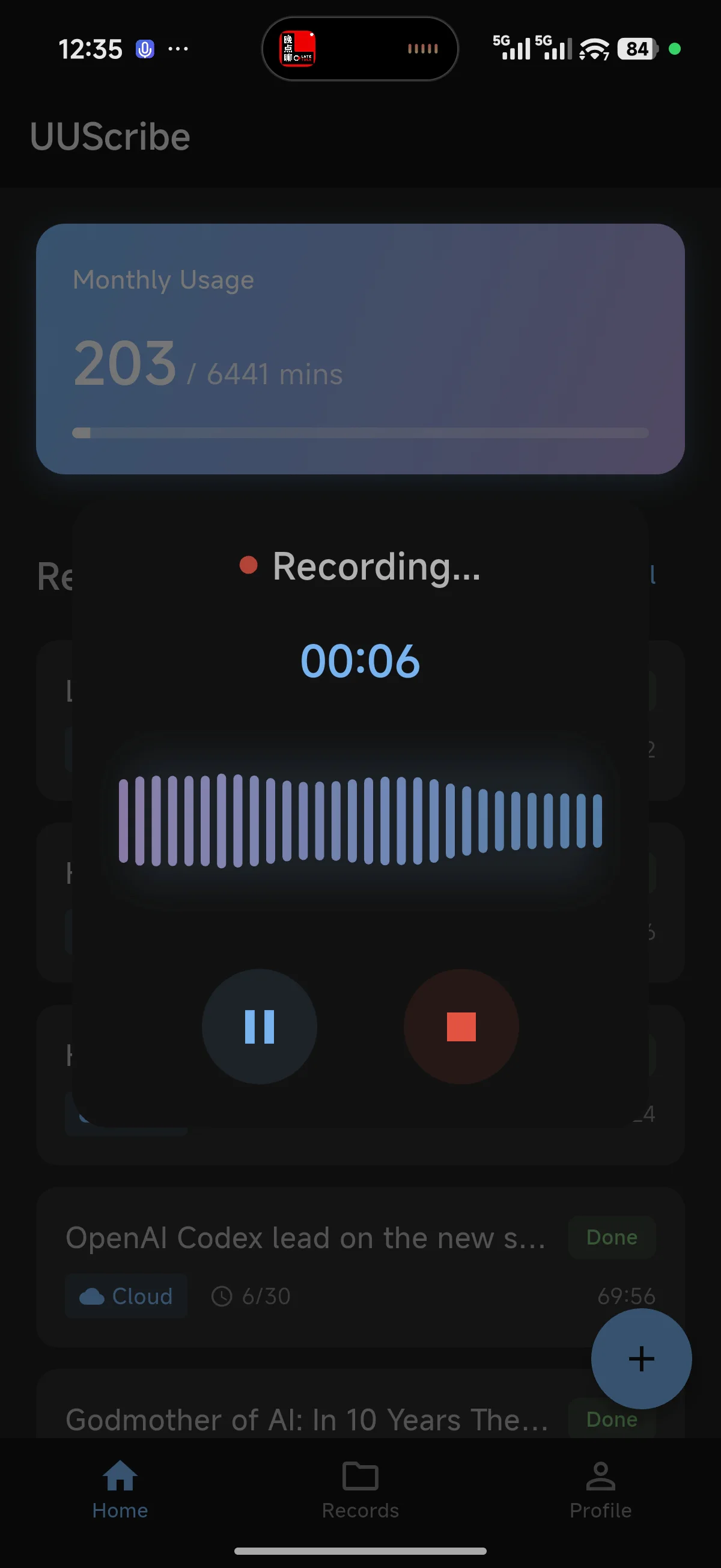
चरण 2: पूरा होने पर रिकॉर्डिंग को रोकें या विराम दें। 3. Local मोड चुनें
मोड चयन स्क्रीन आने पर रिकॉर्डिंग को फ़ोन पर प्रोसेस करने के लिए Local चुनें। रिमोट प्रोसेसिंग चाहिए तभी Cloud चुनें।
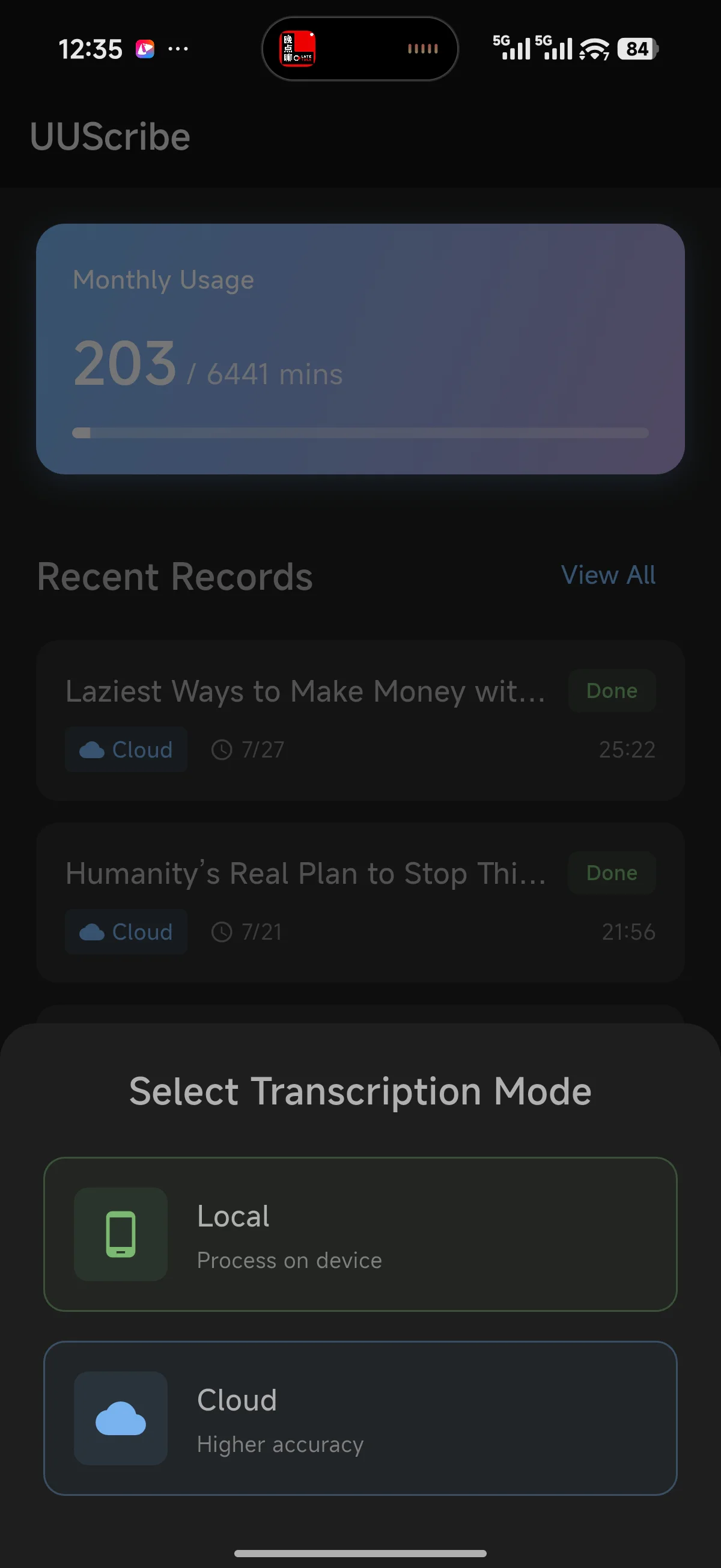
चरण 3: रिकॉर्डिंग को डिवाइस पर प्रोसेस करने के लिए Local चुनें। 4. Local लेबल वाला परिणाम देखें
होम स्क्रीन पर लौटें और हरा Local लेबल देखें। पूरी रिकॉर्डिंग खोलें और महत्वपूर्ण नाम, संख्याएँ तथा उद्धरण जाँचें।
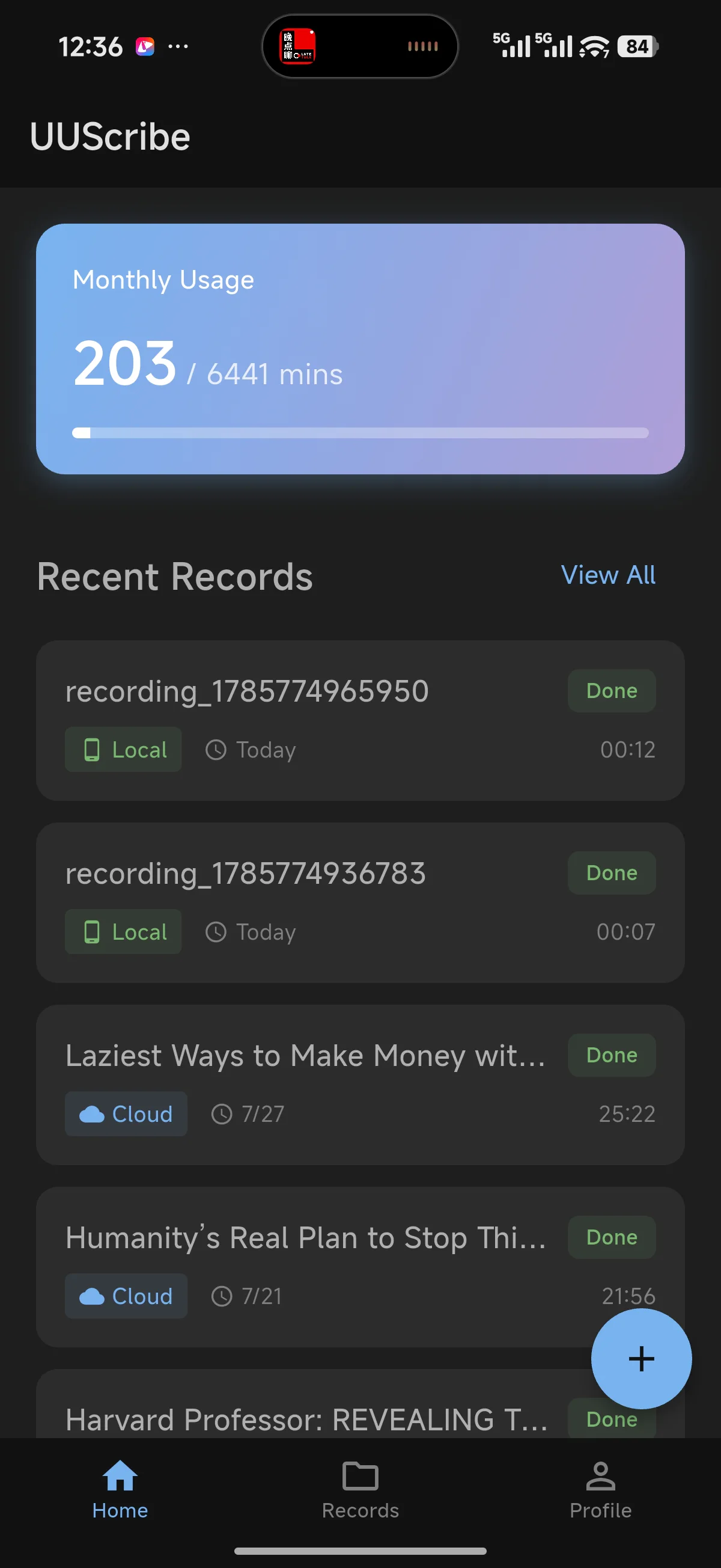
चरण 4: डिवाइस पर प्रोसेस रिकॉर्डिंग पर Local लेबल दिखता है।
Local मोड पर निर्भर होने से पहले
एक छोटा परीक्षण उस समय की परेशानी बचाता है जब इंटरनेट उपलब्ध नहीं होगा।
- यात्रा या महत्वपूर्ण रिकॉर्डिंग से पहले मॉडल डाउनलोड करके नमूना ट्रांसक्रिप्शन चलाएँ।
- रिकॉर्डिंग और ट्रांसक्रिप्शन के लिए पर्याप्त खाली स्टोरेज और बैटरी रखें।
- फ़ोन को बोलने वाले के पास रखें और जहाँ संभव हो पृष्ठभूमि शोर कम करें।
- लंबी रिकॉर्डिंग या पुराने फ़ोन के लिए अधिक समय रखें और अंतिम टेक्स्ट जाँचें।
ऑफ़लाइन ट्रांस्क्रिप्शन सॉफ़्टवेयर अक्सर पूछे जाने वाले प्रश्न
क्या UUScribe बिना इंटरनेट कनेक्शन के प्रतिलेखन कर सकता है?
हाँ. पहले ऑफ़लाइन विकल्प डाउनलोड करें, फिर ट्रांसक्रिप्ट बनाते समय लोकल चुनें। यात्रा करने या बिना कनेक्शन वाले क्षेत्र में प्रवेश करने से पहले इसका परीक्षण करें।
क्या स्थानीय मोड मेरी रिकॉर्डिंग अपलोड करता है?
स्थानीय ट्रांसक्रिप्शन पथ रिकॉर्डिंग को UUScribe क्लाउड ट्रांसक्रिप्शन सेवा पर अपलोड नहीं करता है। यह आपके फ़ोन पर रिकॉर्डिंग को संसाधित करता है और परिणाम को स्थानीय कार्य के साथ सहेजता है।
मैं ऑफ़लाइन क्या प्रतिलेखन कर सकता हूँ?
आप UUScribe में की गई रिकॉर्डिंग को ट्रांसक्राइब कर सकते हैं या अपने फोन पर संग्रहीत ऑडियो और वीडियो आयात कर सकते हैं। YouTube लिंक वर्तमान में क्लाउड वर्कफ़्लो का उपयोग करते हैं।
क्या UUScribe तभी उपयोगी है जब मेरे पास इंटरनेट नहीं है?
नहीं, स्थानीय मोड तब भी उपयोगी होता है जब आपके पास कोई कनेक्शन होता है लेकिन आप निजी साक्षात्कार, व्यक्तिगत नोट, आंतरिक बैठक या अप्रकाशित रिकॉर्डिंग अपलोड नहीं करना चाहते हैं।
क्या ऑफ़लाइन प्रतिलेख उत्तम होगा?
कोई भी वाक्-से-पाठ परिणाम उत्तम नहीं होता। साफ़ ऑडियो, पास का फ़ोन, सीमित पृष्ठभूमि शोर और अंतिम समीक्षा आपको अधिक उपयोगी प्रतिलेख प्रदान करेगी।