Conversion de fichiers
Comment convertir des fichiers vidéo : MP4 en MP3, puis MOV, MKV et WebM en MP4
Une vidéo refuse de s’ouvrir, pèse trop lourd ou contient une bande-son que vous souhaitez écouter séparément ? Il n’est pas toujours nécessaire d’installer un logiciel de montage. Ce guide répond à cinq besoins courants : convertir un MP4 en MP3, extraire l’audio d’une vidéo et convertir un MOV, un MKV ou un WebM en MP4.
Les outils de conversion de fichiers UUScribe fonctionnent localement dans le navigateur de votre ordinateur. Le fichier source n’est pas envoyé à UUScribe pour la conversion et l’original n’est jamais remplacé. Ce fonctionnement convient particulièrement aux entretiens, réunions, vidéos familiales et documents professionnels que vous ne souhaitez pas téléverser sur un serveur.
Quel convertisseur choisir ?
| Votre besoin | Outil recommandé | Résultat |
|---|---|---|
| Garder uniquement le son d’un MP4 | Convertir MP4 en MP3 | Un MP3 facile à lire partout |
| Extraire l’audio et choisir son format | Extraire l’audio d’une vidéo | Audio d’origine, MP3 ou WAV |
| Rendre une vidéo MOV d’iPhone plus compatible | Convertir MOV en MP4 | Un MP4 plus simple à partager |
| Ouvrir un MKV dans un logiciel qui le refuse | Convertir MKV en MP4 | Un MP4 largement compatible |
| Utiliser un enregistrement WebM hors du navigateur | Convertir WebM en MP4 | Un MP4 utilisable dans davantage d’applications |
Comment convertir un MP4 en MP3 pour ne garder que le son
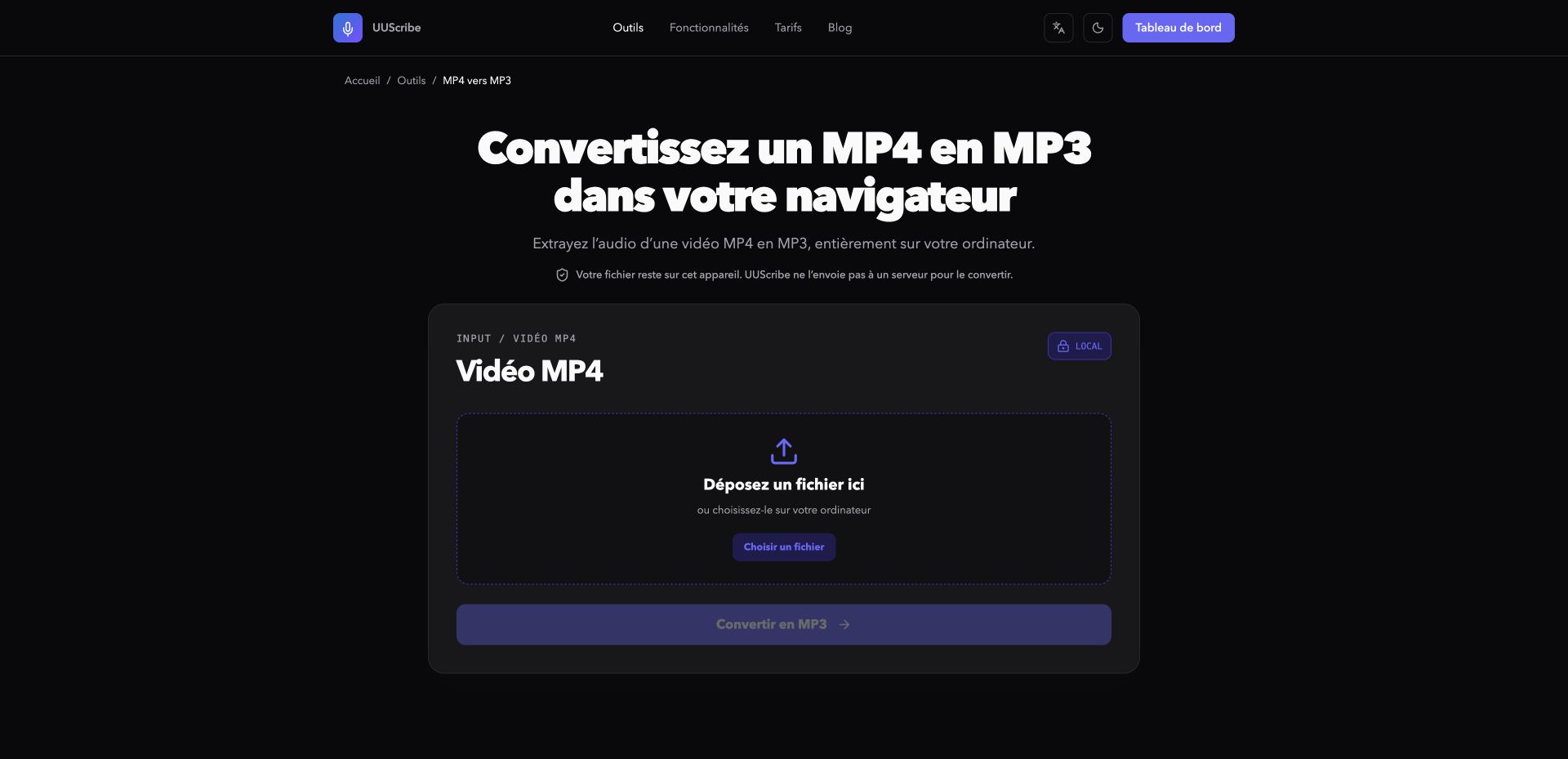
Un fichier MP4 peut réunir l’image, le son et des sous-titres. Pour écouter un cours, une interview, un mémo vocal ou la narration d’une capture d’écran, conserver toute la vidéo est rarement utile.
Le convertisseur MP4 en MP3 de UUScribe lit la première piste audio exploitable et crée un MP3 séparé. La vidéo source reste intacte.
- Ouvrez l’outil dans un navigateur sur ordinateur.
- Choisissez un fichier
.mp4. - Lancez la conversion.
- Laissez le navigateur traiter l’audio localement.
- Téléchargez le MP3, puis écoutez le début, le milieu et la fin.
Le MP3 est adapté à l’écoute en voiture, au partage d’une interview ou à l’archivage audio d’un cours. Si la vidéo contient plusieurs langues ou commentaires audio, vérifiez la piste retenue avant d’utiliser le résultat.
Comment extraire l’audio d’une vidéo en format d’origine, MP3 ou WAV
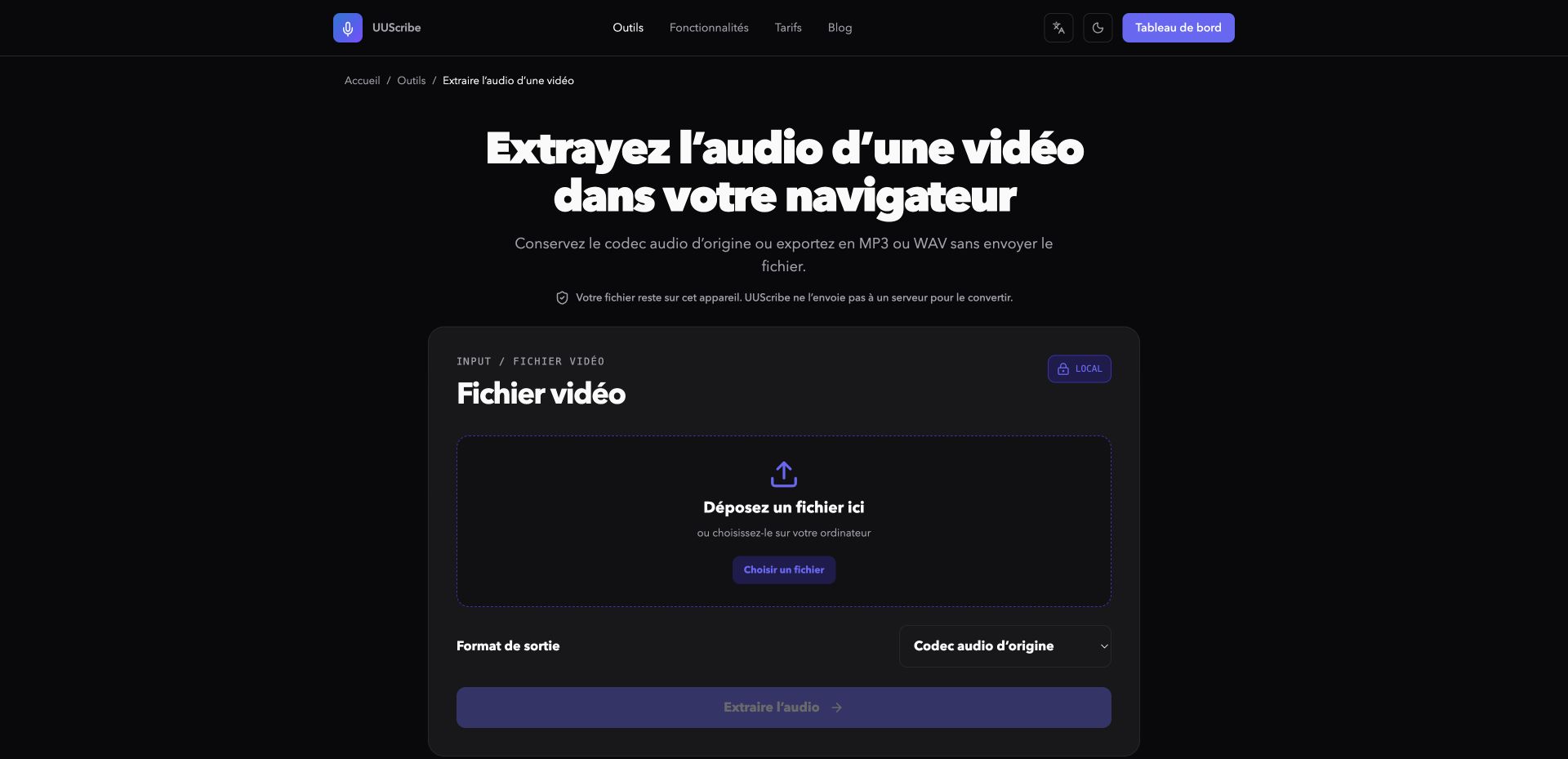
Une extraction audio peut partir d’un fichier MOV, MKV, WebM, AVI ou M4V, et pas seulement d’un MP4. Le meilleur format dépend de l’étape suivante.
Avec l’outil Extraire l’audio d’une vidéo, choisissez :
- Original pour copier les données audio sans réencodage lorsque le codec le permet ;
- MP3 pour un fichier compact et compatible ;
- WAV pour le montage ou le nettoyage audio, au prix d’un fichier beaucoup plus volumineux.
L’outil extrait la première piste audio utilisable. Il convient aux interviews filmées, enregistrements d’écran, formations et contenus destinés à la transcription.
Comment convertir un MOV d’iPhone ou de QuickTime en MP4
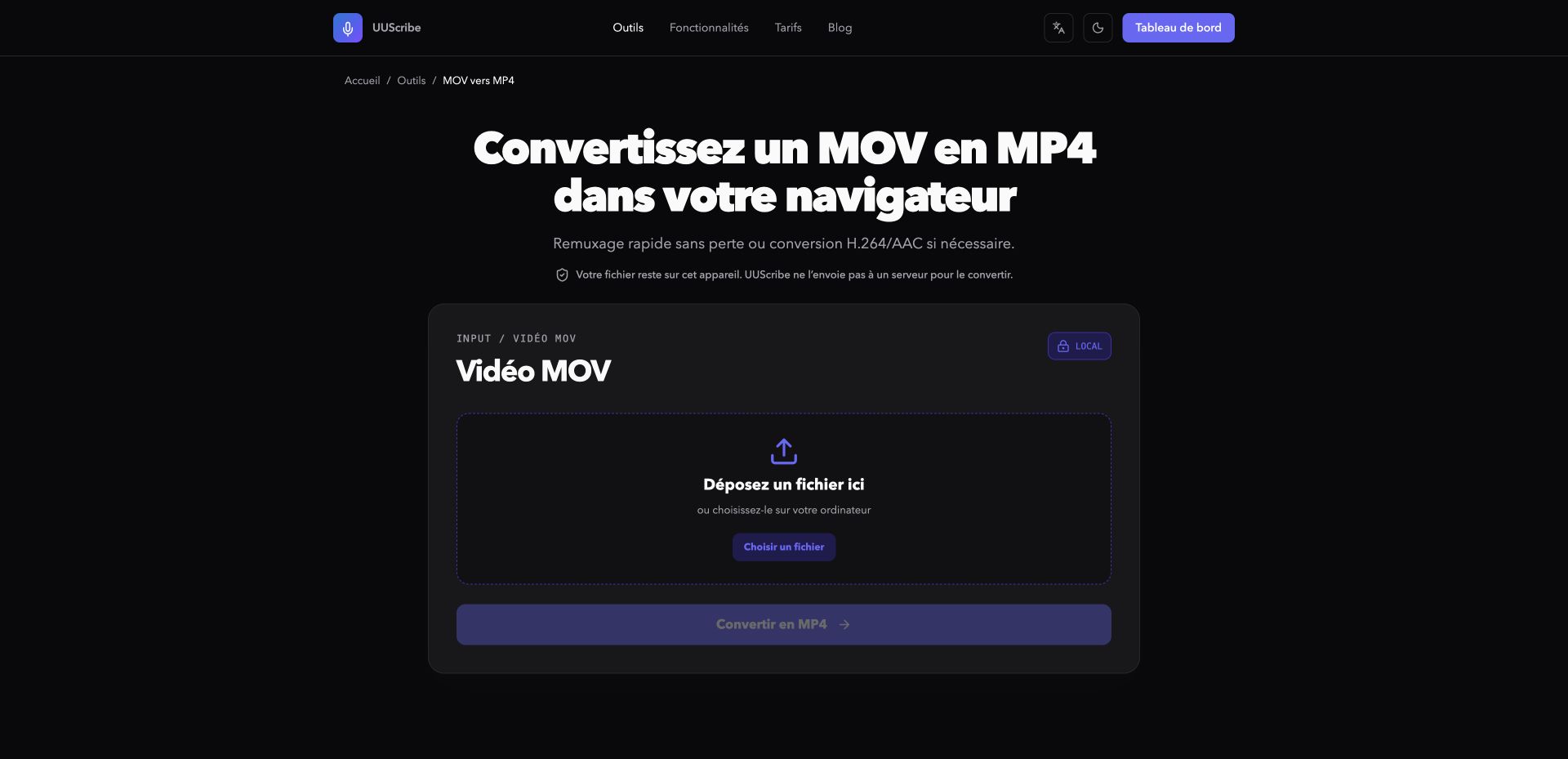
Les iPhone, certaines caméras et QuickTime produisent souvent des fichiers MOV. Ils fonctionnent bien chez Apple, mais certains logiciels Windows, diaporamas, messageries et formulaires acceptent plus facilement le MP4.
Le convertisseur MOV en MP4 vérifie d’abord les flux internes. S’ils sont déjà compatibles, il les réencapsule sans modifier leur qualité. Sinon, il encode la vidéo en H.264 et l’audio en AAC.
Cette différence explique pourquoi deux vidéos de taille proche peuvent demander des temps très différents. Après la conversion, contrôlez l’image, le son et la durée, puis conservez le MOV d’origine comme sauvegarde.
Comment convertir MKV en MP4 pour la lecture ou l’envoi
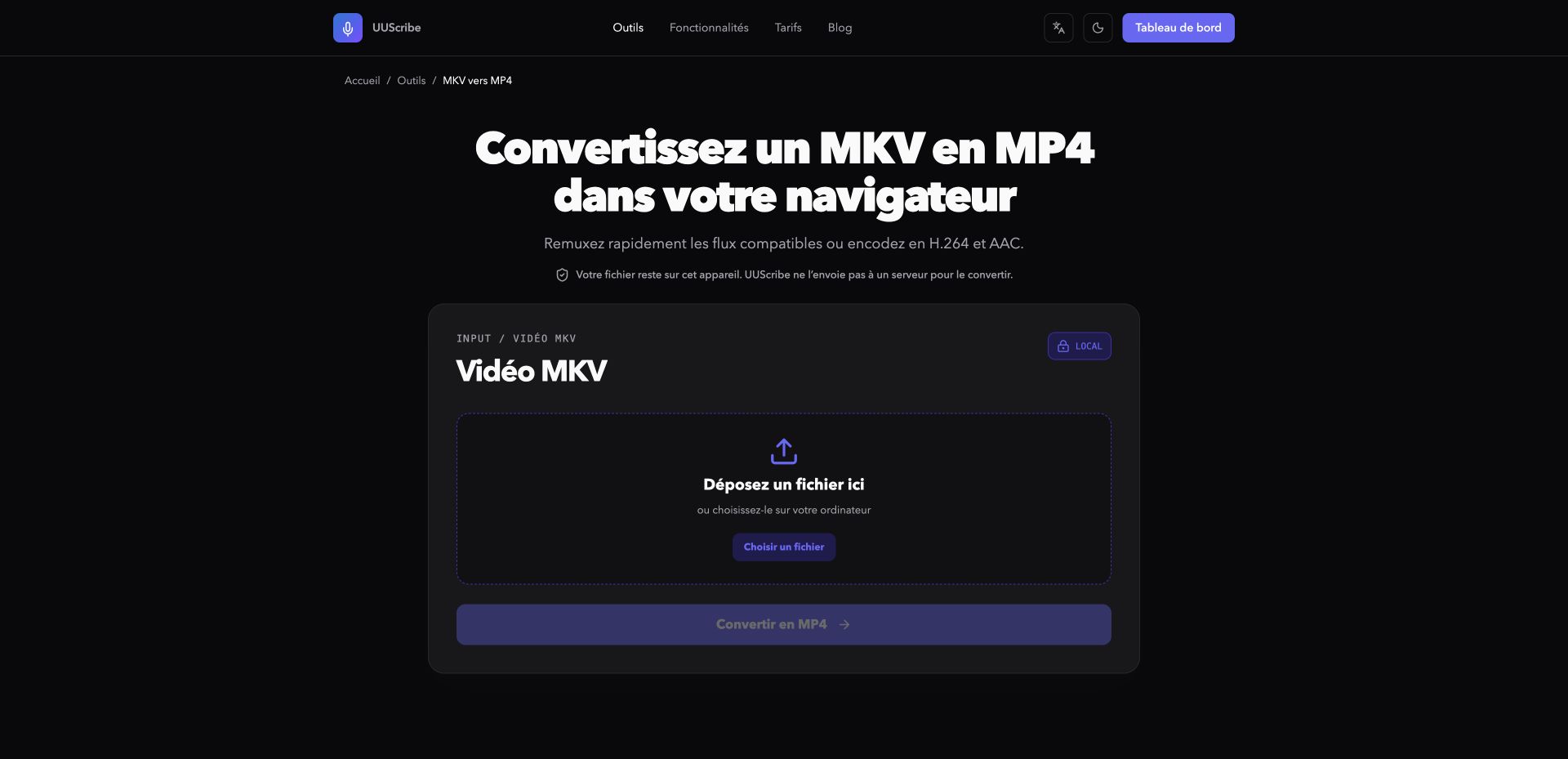
MKV peut contenir plusieurs langues, des sous-titres et une vidéo de grande qualité. Cette richesse n’est toutefois pas prise en charge par tous les lecteurs et éditeurs.
Avec MKV en MP4, les flux compatibles suivent la voie rapide sans réencodage ; les autres sont convertis en H.264/AAC.
La version actuelle conserve la vidéo principale et la première piste audio utilisable. Les sous-titres intégrés ne sont pas repris. Gardez donc le MKV si les sous-titres ou les pistes linguistiques alternatives sont importants.
Comment convertir un enregistrement WebM en MP4
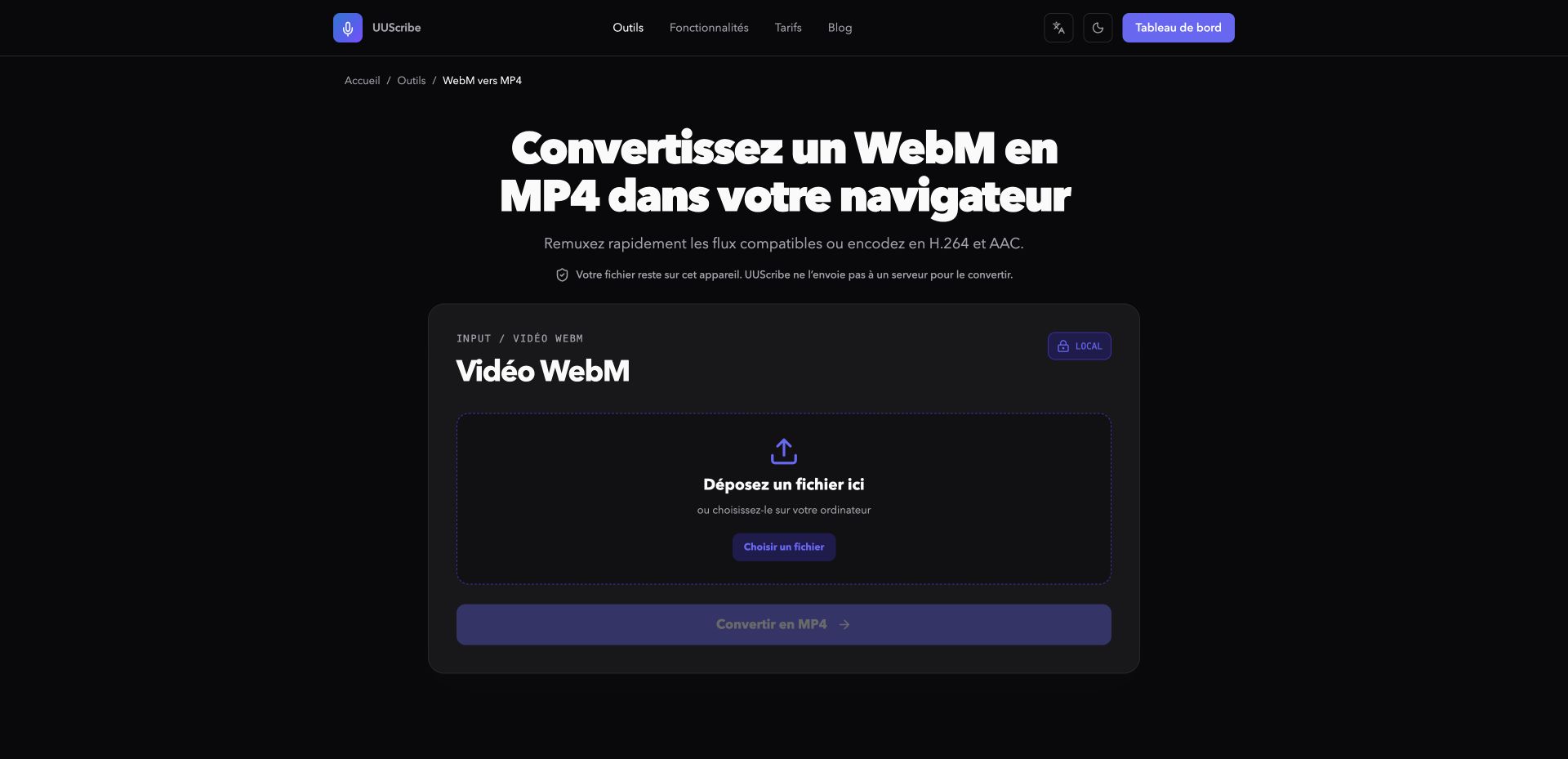
WebM est courant pour les captures d’écran, réunions et applications web. En dehors du navigateur, il peut être refusé par un logiciel de montage, une présentation ou une plateforme sociale.
Ouvrez WebM en MP4, sélectionnez le fichier et lancez l’opération. L’outil tente d’abord un réencapsulage rapide ; si nécessaire, il encode en H.264/AAC. La première piste audio est conservée, mais pas les sous-titres intégrés.
Pourquoi utiliser un convertisseur local dans le navigateur ?
Les six outils de fichiers UUScribe effectuent le traitement sur votre appareil :
- aucun envoi du fichier vers un serveur de conversion ;
- aucun compte à créer ;
- création d’un nouveau fichier sans toucher à l’original.
Votre ordinateur fournit donc la puissance de calcul. Un fichier long nécessitant un réencodage peut solliciter la mémoire et le processeur. Gardez l’onglet ouvert jusqu’au téléchargement. Pour les gros fichiers, un navigateur récent sur ordinateur est généralement plus fiable qu’un mobile.
Tous les outils gratuits de conversion de fichiers
- MP4 en MP3
- Extraire l’audio d’une vidéo
- Supprimer le son d’une vidéo
- MOV en MP4
- MKV en MP4
- WebM en MP4
Si votre objectif est plutôt d’obtenir le texte d’un enregistrement, utilisez UUScribe pour transcrire vos fichiers audio et vidéo. Vous pouvez également consulter tous les outils UUScribe.