Travaillez sans le cloud
Logiciel de transcription hors ligne pour Android : transcrivez n'importe où avec UUScribe
Transformez les réunions, les entretiens, les notes vocales, l'audio et la vidéo en texte, même lorsque Internet n'est pas disponible ou que l'enregistrement doit rester sur votre téléphone.
Télécharger UUScribe sur Google PlayVous pourriez avoir besoin d'une transcription lorsque vous voyagez, travaillez dans un endroit où le Wi-Fi n'est pas fiable ou gérez une conversation que vous préférez ne pas télécharger. UUScribe est un logiciel de transcription hors ligne pour Android qui peut transformer les enregistrements en texte directement sur votre téléphone.
L'objectif est simple : capturer ce qui compte et obtenir un texte utilisable sans dépendre d'une connexion. Enregistrez une conversation dans UUScribe ou choisissez un fichier audio ou vidéo déjà sur votre appareil, sélectionnez Local et consultez la transcription lorsqu'elle est prête.
Quand la transcription cloud n’est pas une bonne solution
La plupart des services de transcription attendent que vous téléchargiez un enregistrement. Cela peut être gênant sur un vol, sur un chantier éloigné, lors d'un voyage international ou partout où une connexion stable n'est pas garantie. Le téléchargement de fichiers multimédias volumineux peut également prendre du temps et des données avant même que le véritable travail ne commence.
La confidentialité peut être tout aussi importante que la connectivité. Les entretiens, sessions de recherche, notes vocales personnelles, discussions internes et premières idées peuvent contenir des informations que vous ne souhaitez pas envoyer à un service de transcription à distance. Un logiciel de transcription hors ligne vous offre un autre choix : traiter l'enregistrement sur l'appareil que vous contrôlez déjà.
Ce que l’application Android ajoute
La version Web est centrée sur la transcription cloud. L’application conserve cette option et ajoute le mode Local afin que vous choisissiez où chaque enregistrement est traité.
Transcription cloud
Envoyez un fichier audio ou vidéo pour un traitement à distance lorsque votre connexion est fiable et que vous préférez ne pas solliciter le téléphone.
Transcription locale
Enregistrez dans l’application ou importez un fichier du téléphone, puis utilisez un modèle téléchargé pour produire le texte sur l’appareil.
Gardez les conversations sensibles sur votre téléphone
Le mode local est conçu pour les moments où l'emplacement de votre enregistrement est important. L'étape de transcription s'exécute sur votre téléphone Android au lieu de télécharger l'enregistrement sur le flux de travail cloud UUScribe. Le résultat est enregistré avec la tâche locale, afin que vous puissiez continuer à travailler depuis le même appareil.
Cela peut être utile pour des entretiens confidentiels, des réflexions privées, des recherches non publiées, des discussions d'équipe et des conversations avec des clients. Votre propre organisation peut toujours avoir des règles concernant l'enregistrement, la sécurité des appareils et la conservation, mais UUScribe vous permet de supprimer le téléchargement de transcription de ce flux de travail.
Avant un voyage ou une séance sensible, téléchargez l'option hors ligne et testez-la avec un court enregistrement. Si vous avez besoin d'une limite de réseau claire, vous pouvez alors utiliser le mode Local lorsque le téléphone est en mode avion.
Pourquoi utiliser un modèle local ?
Le mode Local est particulièrement utile lorsque le coût, la confidentialité ou la connexion sont prioritaires.
Gratuit après installation
La transcription locale ne consomme pas vos minutes cloud et ne nécessite pas d’abonnement payant. Il suffit de télécharger un modèle au préalable.
Des enregistrements plus confidentiels
Le fichier est traité sur votre téléphone Android au lieu d’être envoyé au service de transcription cloud de UUScribe.
Fonctionne sans Internet
Une fois le modèle installé, vous pouvez transcrire en avion, en déplacement ou dans les zones où la connexion est faible ou absente.
Téléchargez et testez le modèle avant de passer hors ligne. La transcription locale utilise le stockage, la batterie et le processeur du téléphone ; vérifiez toujours les noms, les chiffres et les citations importantes.
Faut-il choisir Local ou Cloud ?
UUScribe vous offre les deux choix car différents moments appellent des priorités différentes.
| Ce qui compte | Choisissez local | Choisissez le nuage |
|---|---|---|
| Accès Internet | Vous êtes hors ligne ou disposez d'une connexion peu fiable | Vous disposez d'une connexion stable |
| Confidentialité de l'enregistrement | Vous ne souhaitez pas télécharger l'enregistrement pour la transcription | Le téléchargement de l'enregistrement correspond à votre flux de travail |
| Ressources téléphoniques | Vous êtes à l’aise avec l’espace de stockage et la batterie du téléphone | Vous préférez que le traitement se fasse à distance |
| Audio long ou difficile | Vous pouvez accorder plus de temps et revoir le résultat | Vous privilégiez la vitesse ou un traitement plus puissant |
| Liens YouTube | Utilisez plutôt un fichier importé | Collez le lien dans le workflow cloud |
À qui profite un logiciel de transcription hors ligne ?
Journalistes et intervieweurs
Créez un premier brouillon consultable sur le terrain sans dépendre du Wi-Fi du lieu ni télécharger une conversation non publiée.
Chercheurs et étudiants
Transformez des entretiens, des conférences et des enregistrements d'études en texte tout en conservant les premiers documents au téléphone.
Créateurs et professionnels indépendants
Capturez des idées, des notes de clients et des brouillons vocaux partout où l'inspiration apparaît, même en l'absence de signal.
Voyageurs et équipes de terrain
Continuez à travailler sur les vols, les trains, les sites distants et les voyages internationaux sans dépendre des données mobiles.
Choisir un modèle hors ligne
Choisissez selon la langue de l’enregistrement et l’espace disponible sur votre téléphone.
| Modèle | Idéal pour | Langues | Taille |
|---|---|---|---|
| SenseVoice | Notes et conversations courantes avec un téléchargement plus léger | Chinois, anglais, japonais, coréen et cantonais | Environ 228 Mo |
| Whisper Small | Enregistrements nécessitant une couverture linguistique plus large | Multilingue | Environ 375 Mo |
Si les deux modèles prennent votre langue en charge, testez le même court extrait avec chacun et gardez celui qui convient le mieux à votre voix, à votre environnement et à votre téléphone.
Comment transcrire localement sur Android
Configurez le modèle une fois, puis choisissez Local chaque fois que vous souhaitez garder l’enregistrement sur le téléphone pendant la transcription.
1. Téléchargez un modèle hors ligne
Ouvrez votre profil, sélectionnez Modèle hors ligne et téléchargez SenseVoice ou Whisper Small pendant que vous disposez encore d’Internet.
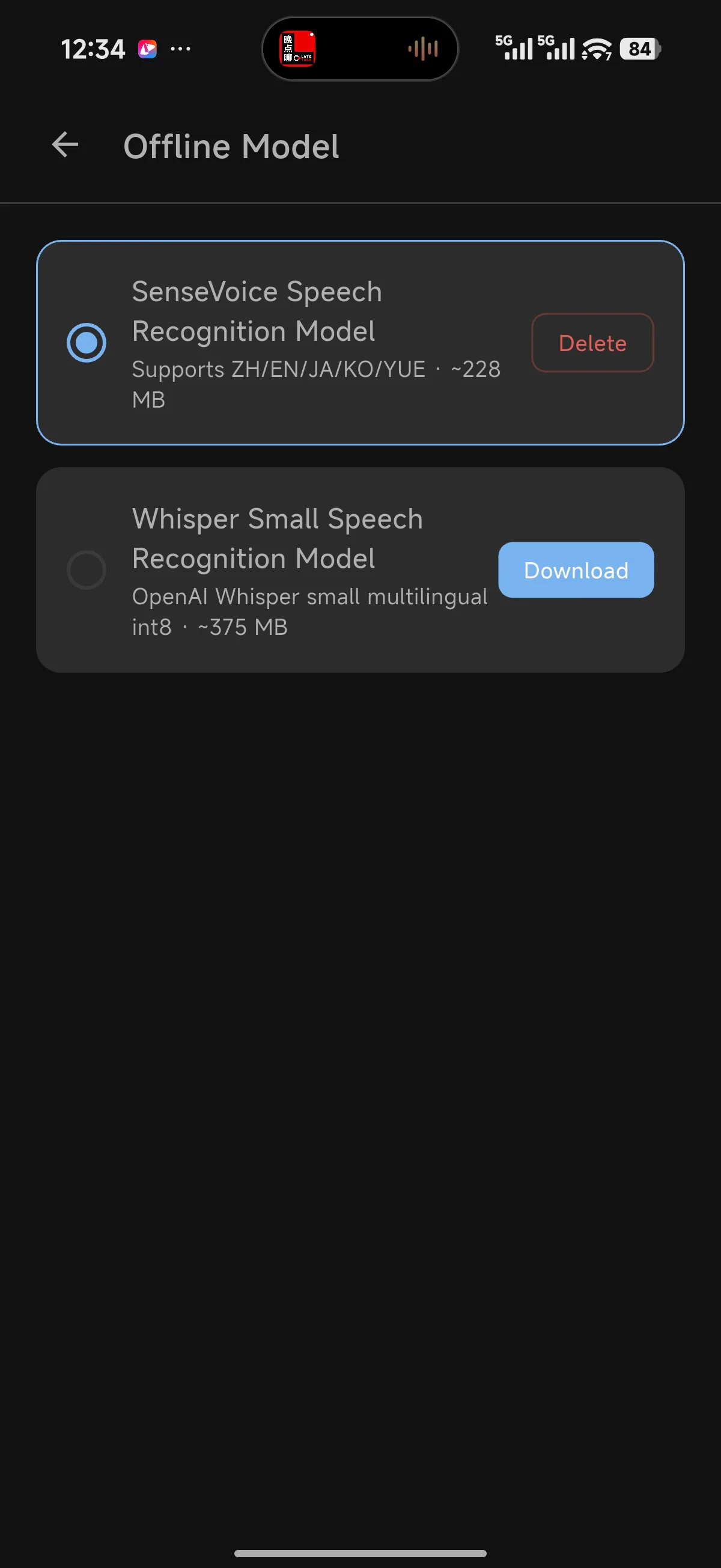
Étape 1 : téléchargez et sélectionnez un modèle de reconnaissance vocale hors ligne. 2. Enregistrez ou choisissez un fichier
Touchez le bouton d’ajout, puis enregistrez dans UUScribe ou choisissez un fichier audio ou vidéo. Vous pouvez mettre l’enregistrement en pause ou l’arrêter à la fin.
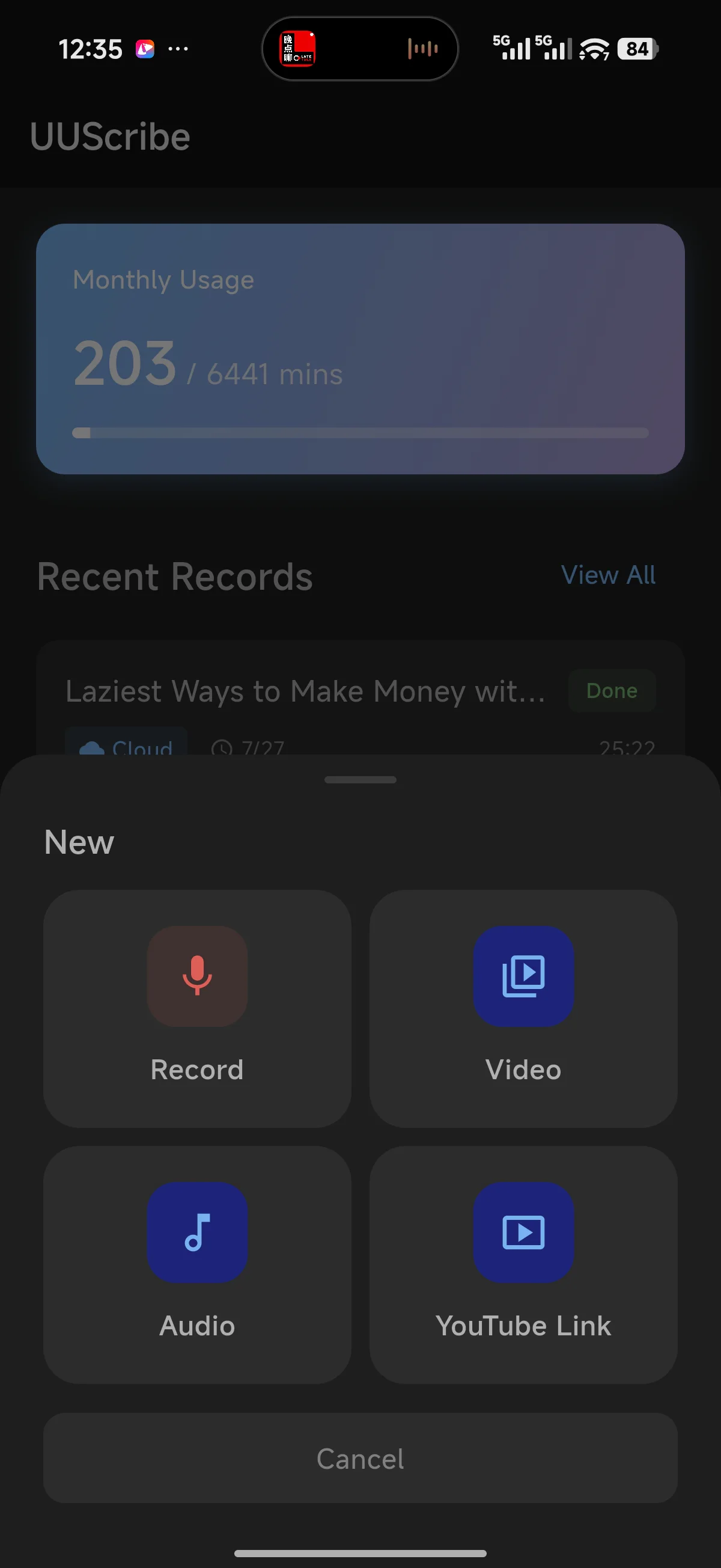
Étape 2 : démarrez un enregistrement ou choisissez un fichier audio ou vidéo. 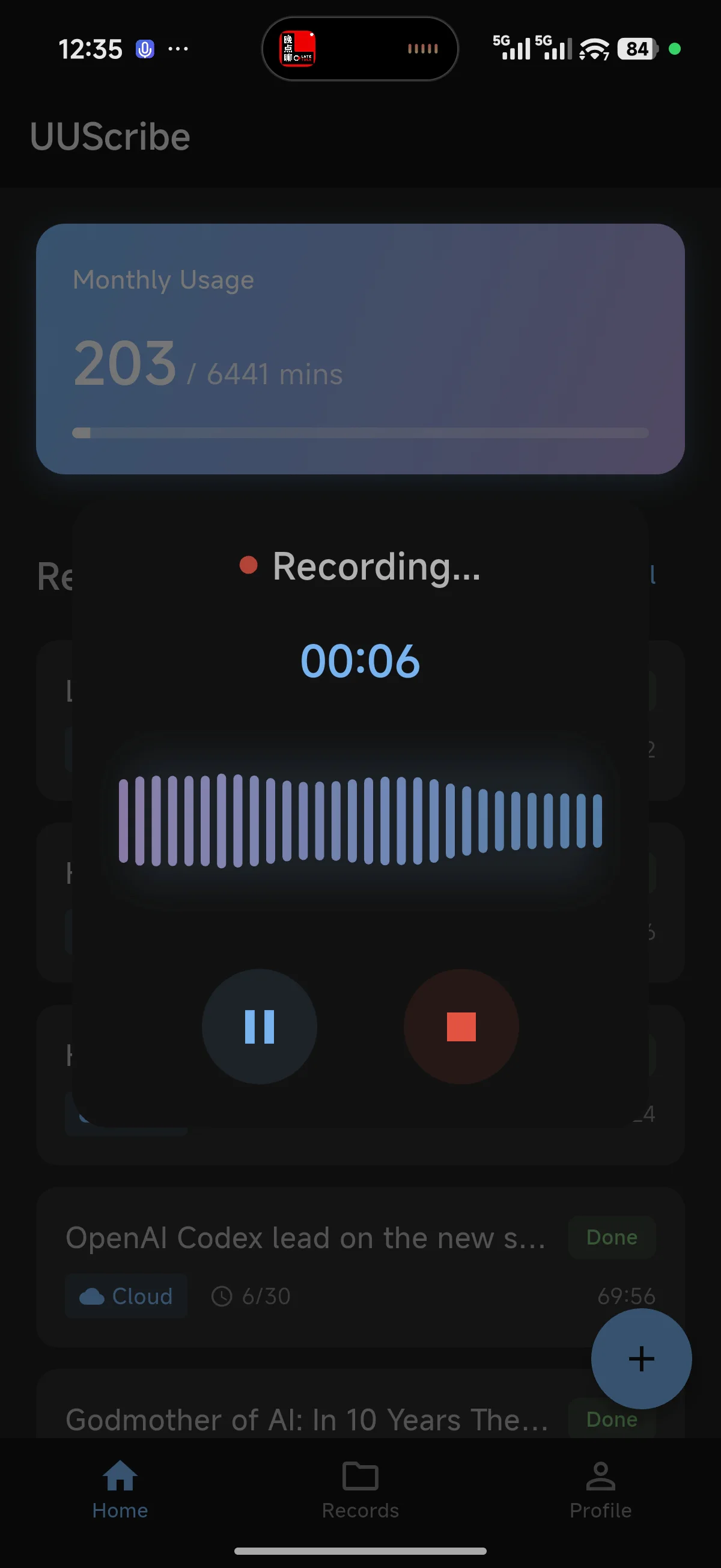
Étape 2 : mettez l’enregistrement en pause ou arrêtez-le lorsque vous avez terminé. 3. Choisissez le mode Local
Lorsque le sélecteur apparaît, choisissez Local pour traiter l’enregistrement sur le téléphone. Choisissez Cloud uniquement si vous préférez le traitement à distance.
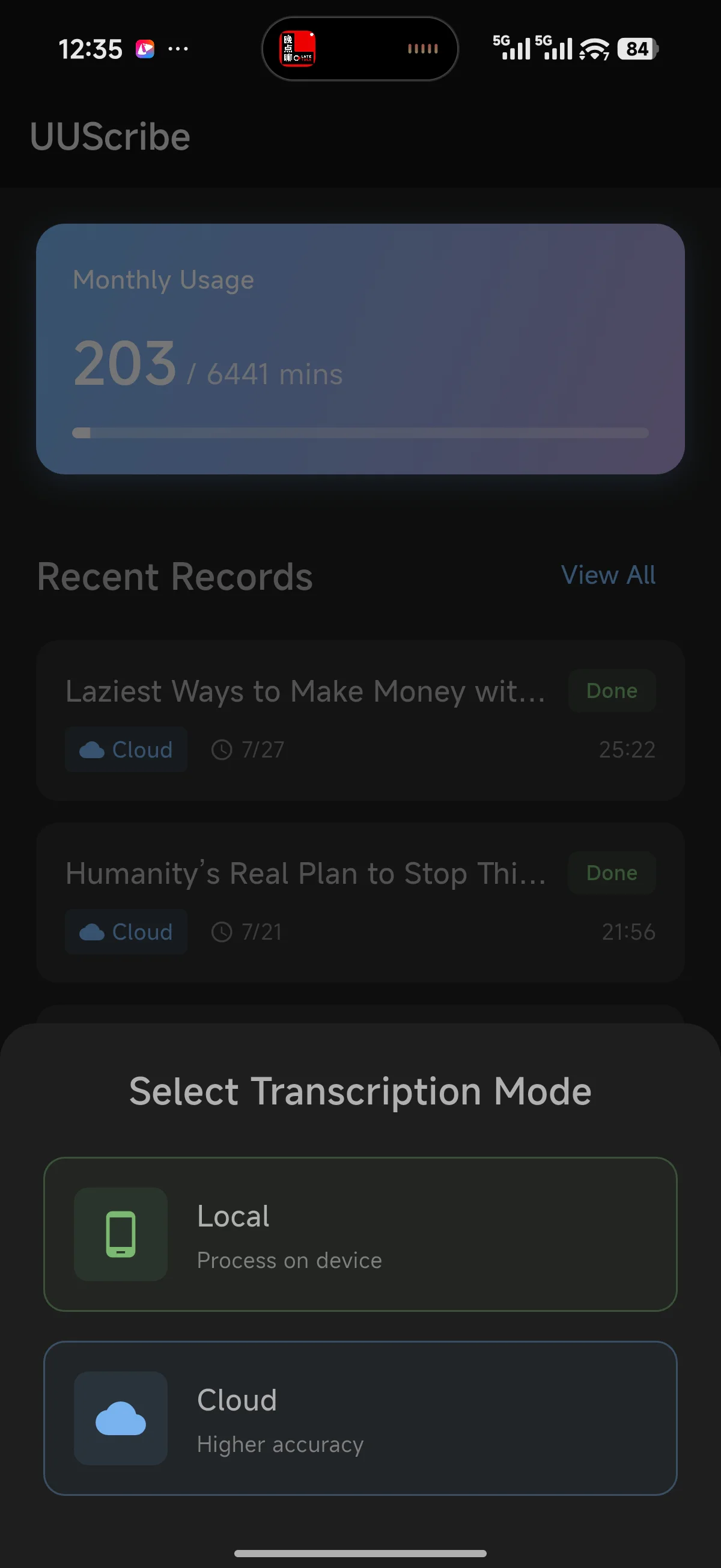
Étape 3 : choisissez Local pour traiter l’enregistrement sur l’appareil. 4. Repérez le résultat portant l’étiquette Local
Revenez à l’accueil et cherchez l’étiquette verte Local. Ouvrez l’enregistrement terminé, puis vérifiez les noms, les chiffres et les citations importantes.
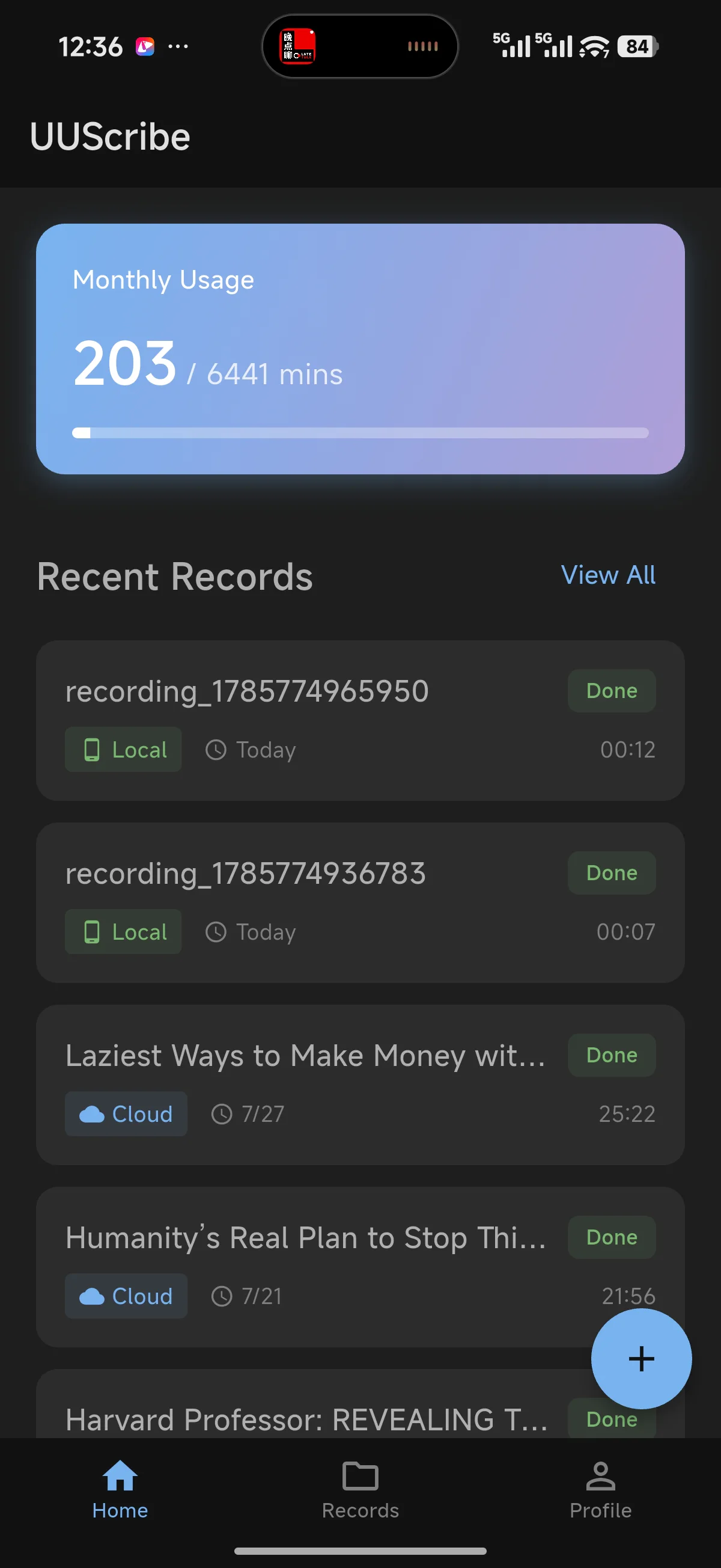
Étape 4 : les enregistrements traités sur l’appareil portent l’étiquette Local.
Avant de compter sur le mode Local
Un essai rapide évite les mauvaises surprises lorsque vous n’avez plus de connexion.
- Téléchargez le modèle et effectuez un test avant un voyage ou un enregistrement important.
- Prévoyez assez d’espace libre et de batterie pour l’enregistrement et la transcription.
- Placez le téléphone près de la personne qui parle et réduisez le bruit ambiant.
- Prévoyez davantage de temps pour les longs enregistrements ou les téléphones plus anciens, puis relisez le texte.
FAQ sur les logiciels de transcription hors ligne
UUScribe peut-il transcrire sans connexion Internet ?
Oui. Téléchargez d’abord une option hors ligne, puis choisissez Local lorsque vous créez la transcription. Testez-le avant de voyager ou d'entrer dans une zone sans connexion.
Le mode Local télécharge-t-il mon enregistrement ?
Le chemin de transcription local ne télécharge pas l'enregistrement sur le service de transcription cloud UUScribe. Il traite l'enregistrement sur votre téléphone et enregistre le résultat avec la tâche locale.
Que puis-je transcrire hors ligne ?
Vous pouvez transcrire un enregistrement réalisé dans UUScribe ou importer de l'audio et de la vidéo stockés sur votre téléphone. Les liens YouTube utilisent actuellement le workflow Cloud.
UUScribe est-il utile uniquement lorsque je n’ai pas Internet ?
Le mode local est également utile lorsque vous disposez d'une connexion mais que vous préférez ne pas télécharger d'entretien privé, de note personnelle, de réunion interne ou d'enregistrement non publié.
Une transcription hors ligne sera-t-elle parfaite ?
Aucun résultat de synthèse vocale n’est parfait. Un son clair, un téléphone à proximité, un bruit de fond limité et une révision finale vous donneront une transcription plus utile.